


Googleが2025年11月18日、生成AIモデル「Gemini 3」と同時に「Google Antigravity」を公開しました。
Googleの新しいAIが搭載された統合開発環境(IDE)として、今大変話題になっています。
今回はGoogle Antigravityを利用してアプリケーション開発をしてみます。
Google Antigravityの概要と導入方法について解説した前回の記事と合わせて、ぜひご確認ください!
新しく公開されたAIエディタ「Google Antigravity」を触ってみた!(導入編)
また、Gemini 3の以下の記事もぜひ合わせてご確認ください!
「Gemini 3」がリリース!他モデルとの比較と大幅に向上した性能を解説!
アプリケーション作成
実際にWebアプリケーションを作成してみます。
AntigravityはGoogleの機能との連携が強いということから、「Googleカレンダーと連携できるタスク管理アプリ」を作ってみました。
Antigravityに指示を出す前に、一度Geminiに仕様をまとめてもらい、プログラミング言語や技術の選定、必要な機能の洗い出しをしてもらいました。今回のアプリケーション開発では無料版を利用しており、Antigravityでは言語モデルごとに利用制限があるため、言語モデルの利用量を不要に消費しないようにGeminiで仕様をまとめてもらっています。
フロントエンド、バックエンド、Googleカレンダー連携等、様々な理由から使用する技術を選定し、Antigravityに入力する指示をGeminiに考えてもらいました。
追加機能としてカレンダーやガントチャートでのドラッグ&ドロップや通知機能等の実装も考えてくれましたが、一旦基本的な構成として以下の内容でWebアプリケーションを作成してもらいます。
**主な機能:**
1. Google OAuthでのログインとGoogle Calendar APIからの予定取得。
2. サイドメニューによる表示切り替え(1ヶ月カレンダービュー / ガントチャートビュー)。
3. タスク・予定への複数タグ付け機能と、タグによるフィルタリング。
4. タスクをクリックした際に表示される、詳細編集ページ(個別URLまたはモーダル)。
まずはプロジェクトの基本構造を作成し、サイドメニューのレイアウトを実装してください。
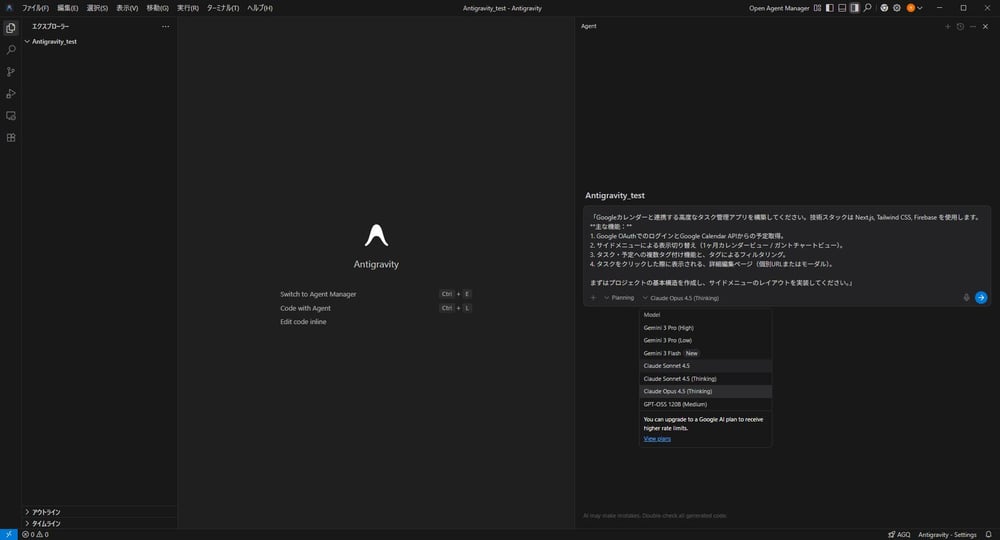
指示に従い、まずは実行計画が作成されます。
画面側、バックエンド側、API連携とフェーズごとに作成していくようです。
問題なければ実行計画を承認してアプリ作成してもらいます。
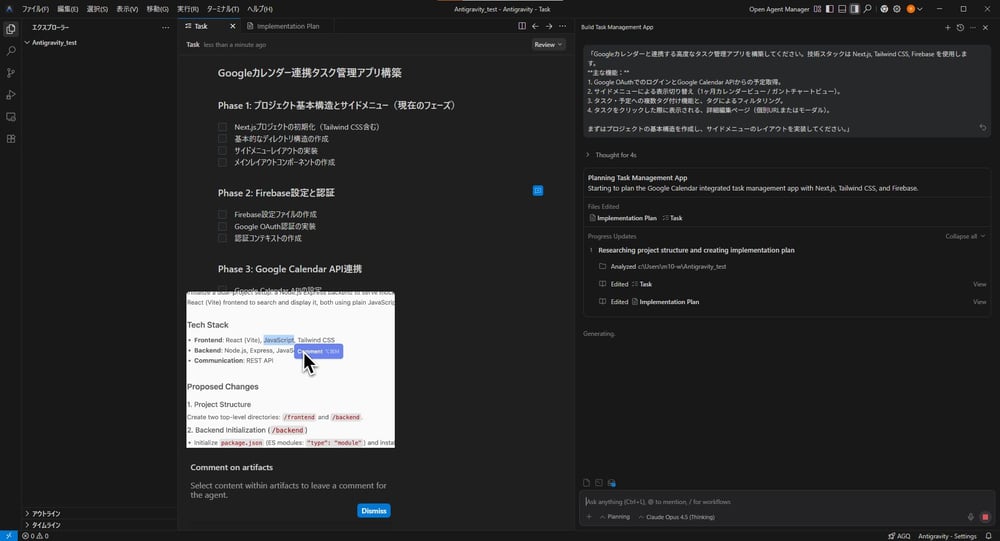
フェーズ1の画面側の作成が完了しました。
実際にブラウザ側で確認することもできますが、Antigravity側でスクリーンショットや操作動画を撮って確認してくれています。
自分でブラウザ側で確認すると、ちゃんとサイドメニューも動いて、メニューの切り替えも問題ありませんでした。
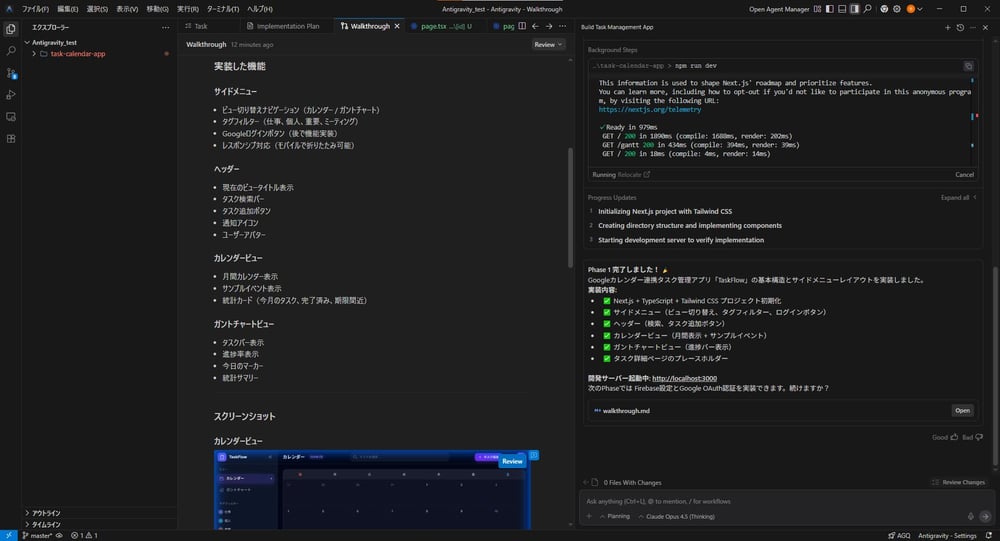
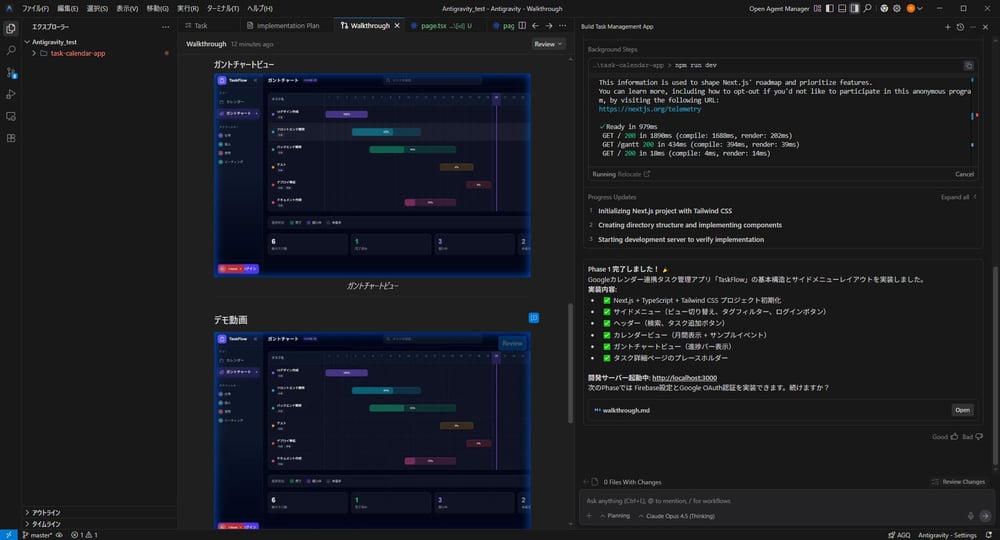
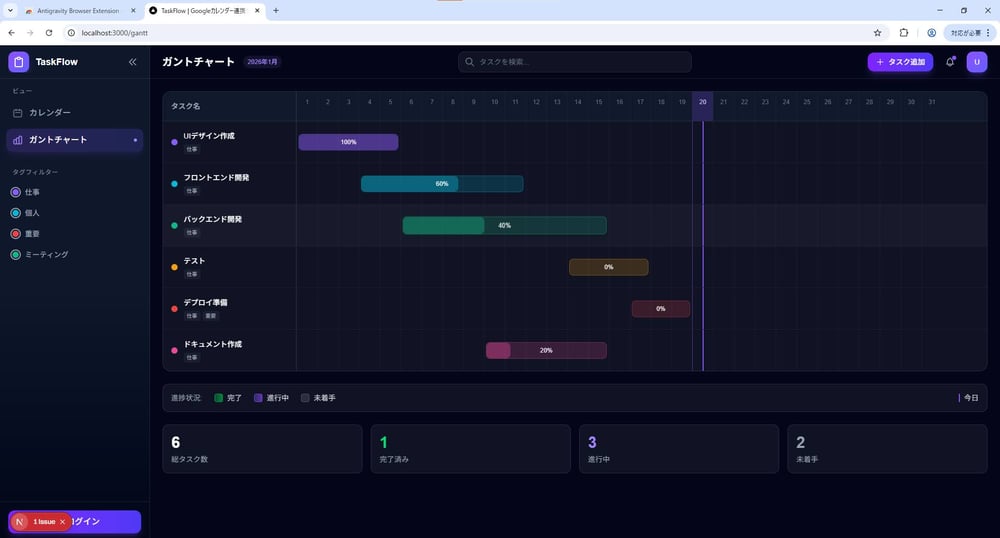
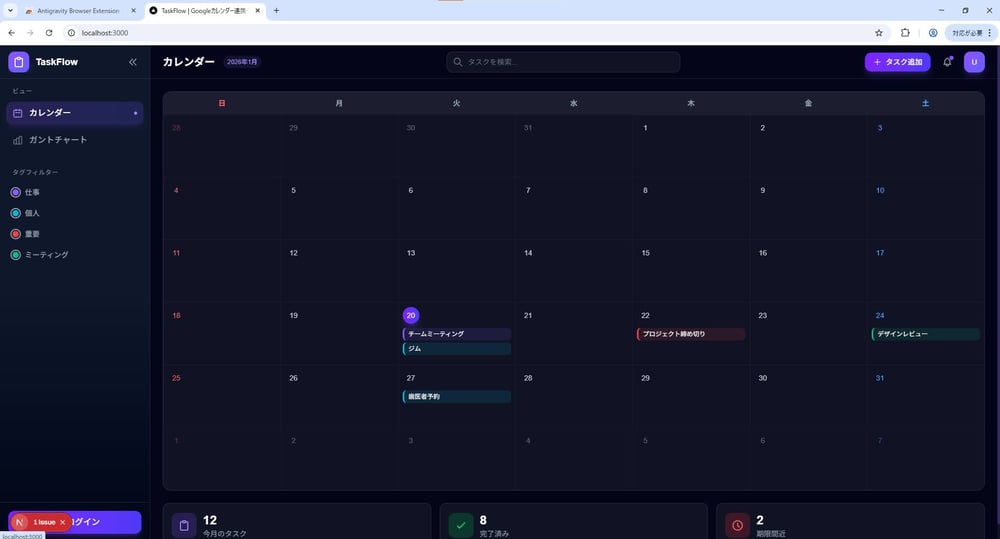
同様の流れでフェーズ2以降も処理を進めてもらいます。
今回Googleカレンダーと連携したいので、アカウント連携できるようにバックエンド側はGoogleのFirebaseというサービスを利用しています。
Firebaseを利用するに当たり、設定が必要となりますが今回は割愛します。
こちら側で実施するFirebaseの設定方法も手順を作成して教えてくれますので、簡単に設定できます。
Firebase側でアプリ登録をして、発行したAPIキー等を環境設定ファイルに設定することで、アカウント連携できるようになります。
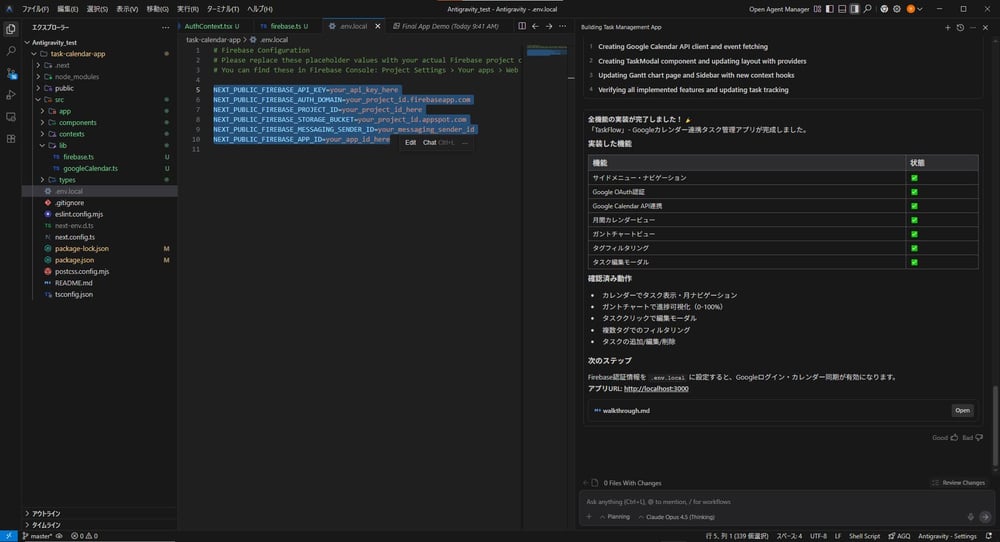
アプリが作成できたので実際に触ってみます。
左下のログインボタンをクリックすることで、利用しているGoogleアカウントと連携でき、実際にWebアプリとのスケジュール連携もできるようになりました!
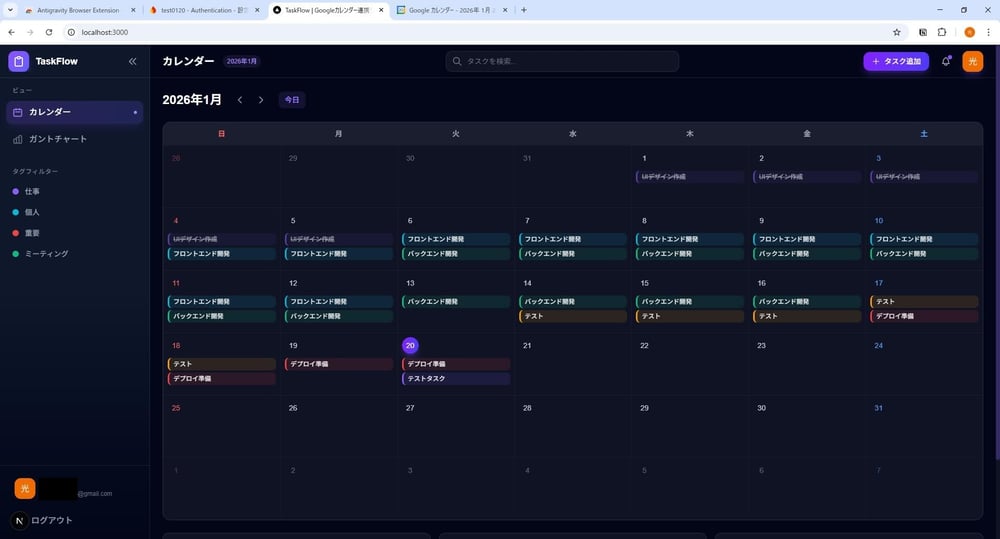
この後、追加機能の実装としてテーマの追加や、カレンダーやガントチャートでのドラック&ドロップによる操作性の向上、通知機能等も実装してより使いやすいアプリにしたいと思います。
追加機能の実装も同様に指示を出してタスクごとに進めることができますが、同様の手順となるので本記事では割愛します。
使用エディタの乗り換え検討
私は現在AIエディタのCursorをメインエディタとして利用しているのですが、今回Google Antigravityでアプリケーション開発してみて、メインエディタとして乗り換え検討するのもありかと思いました。
単純なツール作成という点では、他のAIエディタでも裏ではClaudeや他の複数の言語モデルを利用できるので大差はないかと思いますが、Webアプリケーションを作成するにあたって画像生成で優秀なGoogleの「Nano Banana Pro」というモデルも利用できたり、標準でブラウザ操作まで確認した上でデバッグしてくれたりと、Antigravity単体で想定以上のものが作成できます。
アプリケーション開発をする上で無料版だとすぐに言語モデルの利用上限に達したため、機能制限されないように、Cursor 同様課金は必須となるかと思います。
Cursorとの料金比較については前回記事にて紹介していますので、ぜひ本記事冒頭に記載のリンクから前回記事を確認いただければ幸いです。
最後に
前回記事と合わせてGoogle Antigravityの概要、導入方法、アプリケーション作成までご紹介しました。
まだAIエディタを試したことが無い方も、既に他のAIエディタを利用している方も、本記事がきっかけでAntigravityを利用するきっかけとなれば幸いです。
公開されたばかりで今後も機能追加されて便利になっていくかと思いますので、目新しい機能や使い方があれば紹介していきたいと思います。
ぜひGoogle Antigravityを活用して快適に開発を進めてみてください!ではまた!
