


Googleが2025年11月18日、生成AIモデル「Gemini 3」と同時に「Google Antigravity」を公開しました。
AIエディタやツールを用いて自然言語だけでアプリケーションを作成するバイブコーディングが今流行っていますが、このGoogle Antigravityは今までの開発をさらに効率的に進めてくれるものとして、大変話題になっています。
今回はGoogle Antigravityの概要と導入方法について解説いたします!
Google Antigravityとは
これまでのGitHub CopilotやCursorが「開発者の入力をサポートする」ツールだったのに対し、Antigravityは「AIエージェントが自律的に開発を進め、人間がそれをレビューする」という設計思想で、Googleの新しいAIが搭載された統合開発環境(IDE)として作られています。
AIエージェントが自律的にプログラムを書いてくれるだけでなく、必要に応じてブラウザ操作をしたり、ブラウザ側でスクリーンショットや操作動画を撮って自分でエラー修正や改善をしてくれたりと、Antigravity単体で全ての機能を内包してくれるので、とても使いやすいものとなっています。
合わせて公開されたGemini 3については以下の記事で紹介しておりますので、ぜひご確認ください!
「Gemini 3」がリリース!他モデルとの比較と大幅に向上した性能を解説!
インストール方法と設定方法
では早速Antigravityをインストールして操作できるようにします。
各設定項目ごとに画像を用いて説明しているので、ぜひ一緒にインストールして進めてみてください!
インストール方法
以下URLからインストールできます。
https://antigravity.google/
Downloadからご利用のOSに合ったものをダウンロードしていきます。
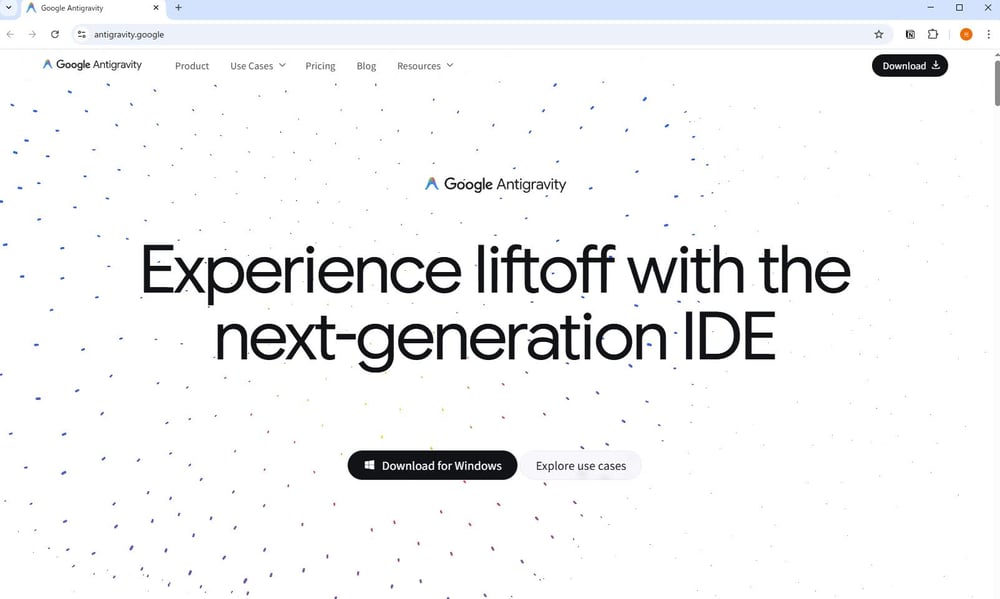
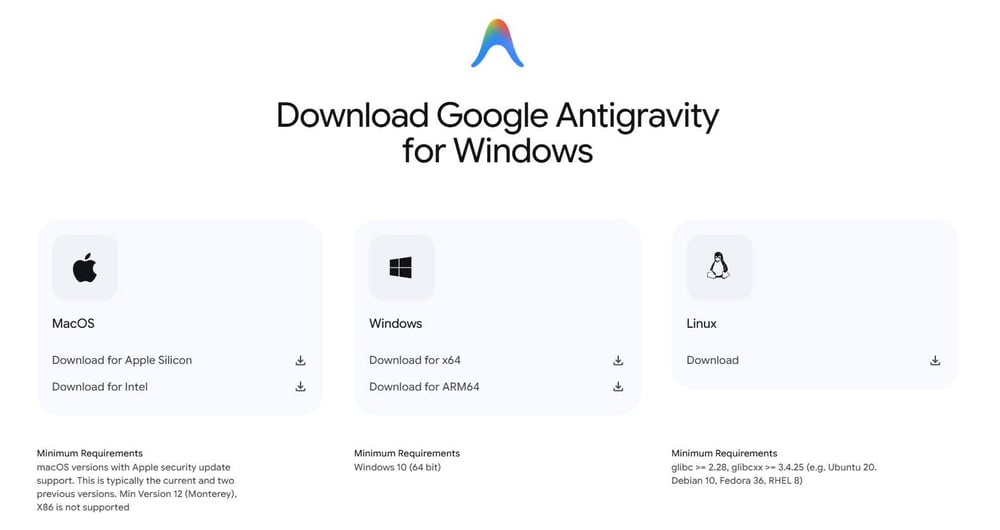
インストールが完了すると、Antigravityが立ち上がり、セットアップが開始されます。
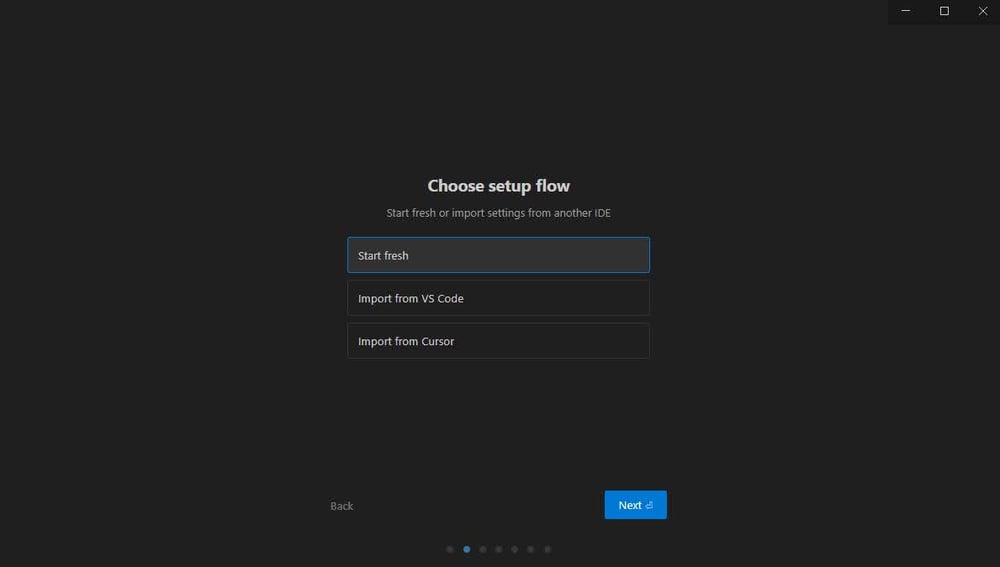
セットアップ方法についても各項目ごとに説明いたします。
ご利用のPCにVS CodeやCursorがインストールされていれば、設定を引き継ぐか新規で始めるかを選択できます。
ご利用のエディタの拡張機能や設定を引き継げるので、普段利用しているエディタを選択すれば良いかと思います。私はCursorを利用しているので、「Import from Cursor」を選択しました。
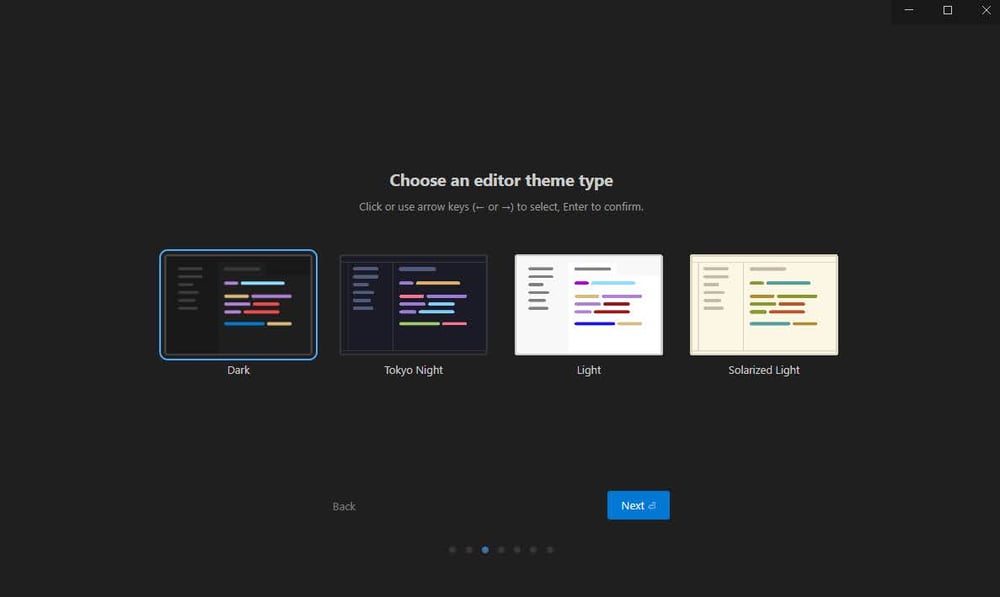
次に、テーマを選択します。お好みのテーマを選んでください。
次は権限設定です。AIがコマンド実行やフォルダ、ファイル作成等の操作をする際、勝手に操作しないように実行前に確認を取る設定ができます。
左側ではプリセット設定が用意されており、右側では細かくカスタマイズも可能です。
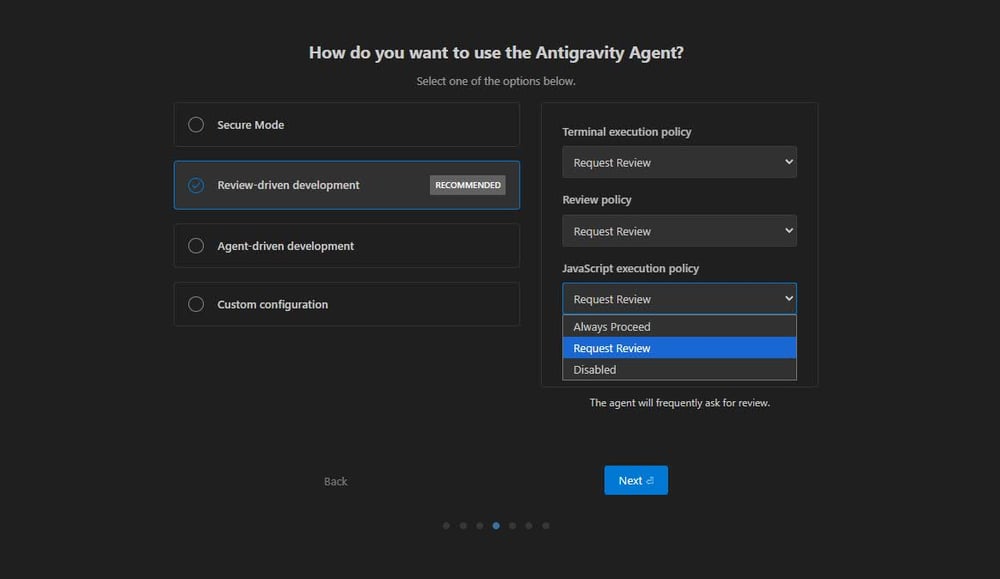
右側の項目について、詳細に説明します。
-
「Terminal execution policy」:コマンドやブラウザの操作の実行権限設定
Always Proceed:全ての権限を許可。確認を取らずAIが作業を実行する。
Request Review:コマンド実行時等に毎回確認を取ります。 - 「Review policy」:作成したプランをどこまで自動実行するかの設定
Always Proceed:プランを全自動で実施する。
Agent Decides:レビューが必要かをAI自身で判断して必要に応じてレビューする。
Request Review:全てレビューすることを必須にする。 - 「JavaScript execution policy」:JavaScriptの実行権限設定
Always Proceed:全ての権限を許可。確認を取らずAIが作業を実行する。
Request Review:コマンド実行時等に毎回確認を取ります。
Disabled:全て許可しない。
全て「Request Review」を選んで毎回必ず確認することで、想定外の処理を防ぐことができますが、その分確認が増えてチェックも大変になります。
後から変更できるので、お好みの設定をお選びください。
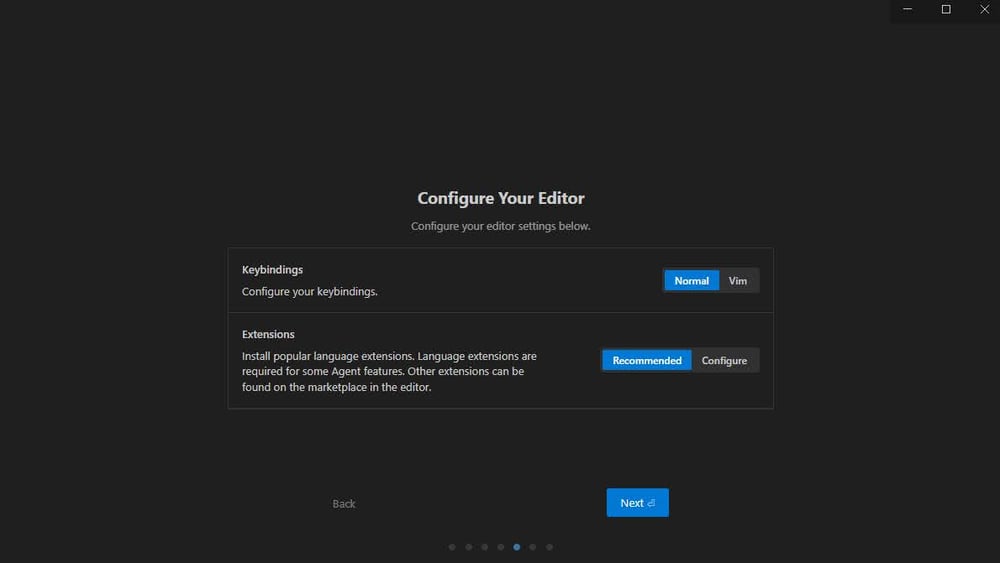
次はキーバインドや拡張機能のインストールの設定です。
前述の設定でエディタを選択していれば引き継がれるものもありますが、後から変更できるのでそのまま進んでいただいても良いかと思います。
次にご利用のGoogleアカウントでログインします。
最後に利用する上でのルールの同意となります。
チェックボックスについては、ツールでのやり取りをGoogleが収集して良いかの確認となりますので、情報を渡したくない場合はチェックを外しておきましょう。
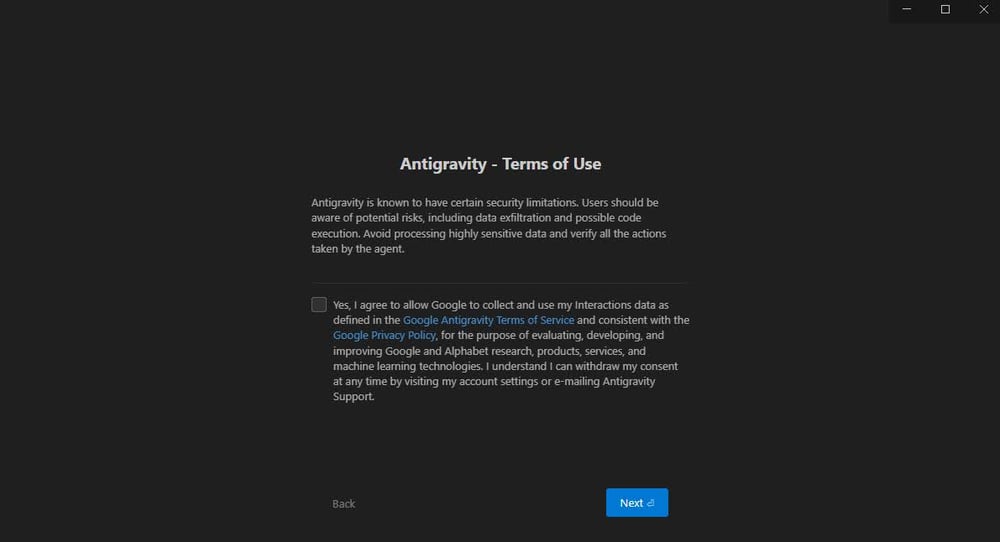
以上でセットアップ完了となります!
設定・操作説明
次に、利用前に設定しておきたい拡張機能やメニューの説明をします。
拡張機能の設定
日本語設定
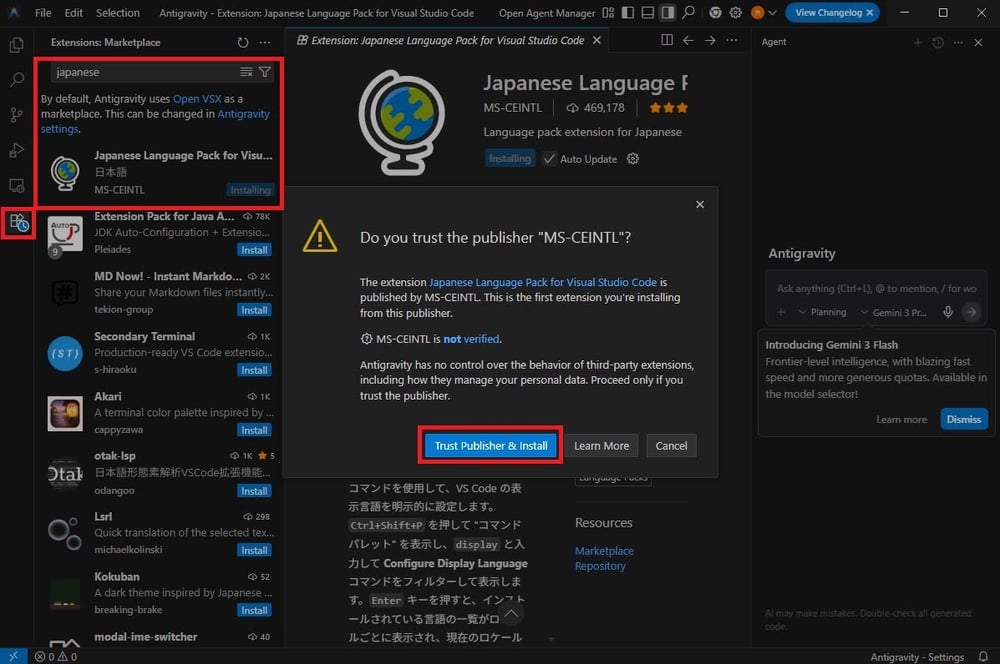
左のメニューバーから一番下のアイコンをクリックして検索ボックスにjapaneseと入力すると、日本語化してくれる拡張機能「Japanese Language Pack for Visual Studio Code」が出てきます。
インストールしておけばツールの表示が日本語になるので操作しやすくなるかと思います。
言語モデルのクォータ確認
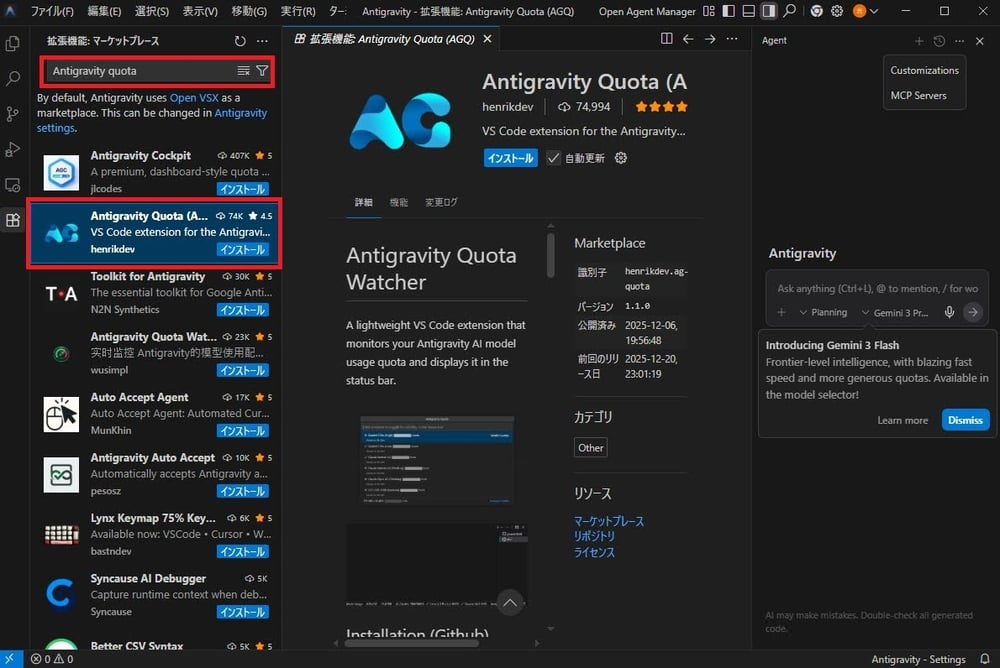
同様に拡張機能の検索ボックスからantigravity quotaと入力して、「Antigravity Quota(AGQ)」をインストールしておきます。
利用できる言語モデルごとに利用制限があるのですが、そのリソース制限を%表示してくれるものとなります。
無料プランでも利用している言語モデルの利用上限がきたら他の言語モデルに切替えることで続けて利用できるため、利用したい言語モデルの種類と残容量を確認して処理ごとに使い分けるのに役立ちます。
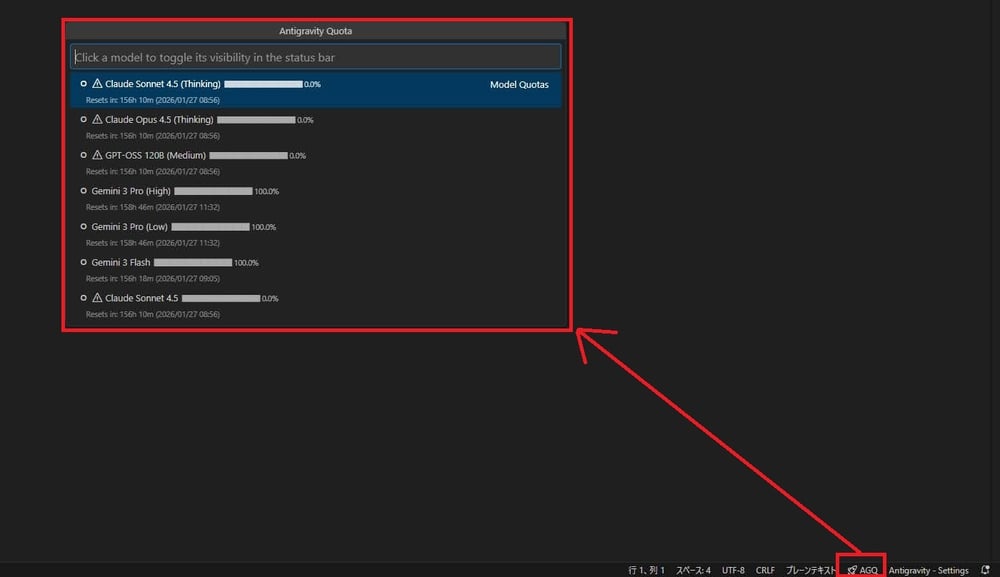
設定後は右下にAGQの文字とアイコンが表示され、クリックすると利用可能状況を%表示で確認できます。表示される言語モデルをチェックしておくことで、言語モデルごとに常に画面右下に利用状況を%表示で確認できるので、残容量が一目で分かります。
100%がフルに残っている状態で、上限まで使い切ると0%となります。
Chrome拡張
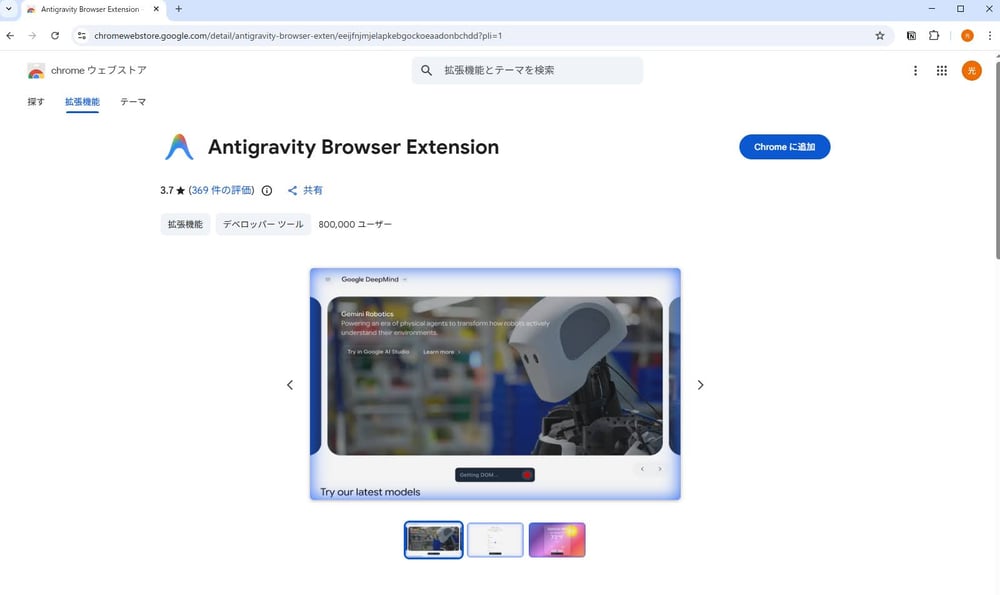
Google Chromeのブラウザで「Antigravity Browser Extension」という拡張機能を追加しておきます。
AIが作成したコードをブラウザで実行し、問題が発生すると自動で修正してくれますので、そのブラウザ自動操作のための拡張機能となります。
モードと言語モデルの選択
Antigravityでは2つのモードと複数の言語モデルから利用するものを選択して開発を進めていきます。
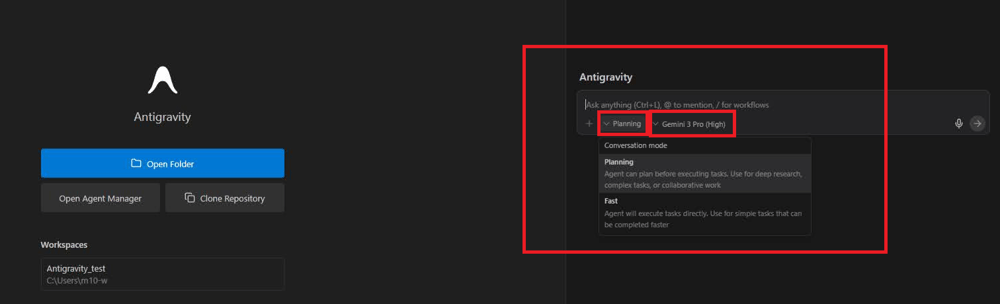
左の赤枠の項目はモード選択となります。
Planningは複雑な機能実装向けとなり、AIがまず「実装計画書」を作成し、利用者が実装計画を承認してからコードを書き始めます。
Fastは軽微な修正向けとなります。計画なしで即座にコードを書き換えます。
右の赤枠の項目は言語モデルの選択となります。
Antigravityには複数の言語モデルが用意されており、リリース時点で最新のGemini 3 Proやコーディングに強いClaude Opus 4.5、Open AIのGPT OSS等を使うことができます。
言語モデルごとに利用制限がありますが、利用途中で別の言語モデルに切替えることもできるので、1つの言語モデルで制限を超えてしまったも引き続き開発を続けることができます。
ここに指示を出すだけで、Antigravity側で実装計画の立案からアプリ作成、画面側の動作確認含めて全て対応してくれます。
以上でAntigravityの設定と使い方の説明は終了です!
やっと開発に入れますが、長くなってしまったので今回の記事での実例はここまでとし、次回の記事でアプリケーション開発について説明できればと思います。
Cursorとの比較
利用料金や機能について、Cursorとの比較で説明します。
本記事執筆時点では、Antigravityのパブリックプレビュー期間とのことで、多くの機能を無料で使えるようですが、言語モデルごとの利用制限やその他機能が制限されることを考えると、開発で利用するには有料プランの導入が必須かと思います。
Google AI Pro(月2,900円)に加入することでGoogle Antigravityの有料プランが使えますので、エディタ以外にも様々な特典があるGoogle AI Proに加入してAntigravityを利用するのはコストパフォーマンスがとても良いかと思います。
Cursorも開発に利用するためには最低限月20ドルのProを契約する必要がありますが、こちらはエディタでの開発だけに利用できるものとなっています。月20ドルのProプランでも開発に利用するには物足りないと感じますので、開発に普段使いするなら月60ドルのPro+を契約したほうが良いかと思います。
Antigravityは難しい設定不要でブラウザ操作もでき、Googleのサービス連携も強力なので、コスト面でも操作性でもAntigravityが大変優れていると感じました。
現在CursorのProプランを利用しているのですが、しばらくはAntigravityと同時並行で利用して乗り換えの検討をしようと思います。
| 項目/エディタ | Google Antigravity | Cursor |
| 無料枠 | 言語モデルごとの利用制限 | Agentリクエスト数制限 |
| 有料プラン | Google AI Pro(約2,900円/月) | $20/月(Pro)、$60/月(Pro+)、$200/月(Ultra) |
| ブラウザ操作 | 標準搭載 | 拡張機能で一部対応 |
| Googleサービス連携 | 非常に強力 | 標準的 |
Antigravityの各プランと料金
https://antigravityai.org/jp/pricing
https://antigravity.google/pricing
Cursorの各プランと料金
https://cursor.com/ja/pricing
最後に
今回はGoogle Antigravityの概要と設定方法をご紹介しました。
Antigravityを用いたアプリケーションの作成については、次回の記事で紹介いたします。
次回の記事でアプリ作成した感想や、普段私が利用しているCursorとの操作性の違いについても詳しく説明できればと思います。
今回の記事がAntigravityを利用するきっかけとなれば幸いです。
ではまた!
