


2026年7月16日、GoogleのAIリサーチアシスタント「NotebookLM」が「Gemini Notebook」へと名称変更されました。
今回は「Gemini Notebook」の機能や利用方法、従来からの変更点について徹底解説します。
Gemini Notebookの概要
従来のNotebookLMではアップロードした資料を元に、要約したスライドや音声資料作成、クイズを作成するものでしたが、今回の名称変更前にGemini側から利用できるように大きくアップデートされました。
また、GeminiやGoogleのAIエディタ「Antigravity」からNootebookを利用できるようになっただけでなく、Nootebook側にも機能変更が加わっており、Nootebookのエンジンが自発的にwebから探したり分析したものを成果物としてまとめることができるようになりました。
以下、公式のサイトにてNotebookLMの直近の変更点がまとまっています。
Do better research with NotebookLM
NotebookLMは資料作成に広く活用されているため、今回の突然の名称変更に驚かれた方も多いかと思います。
ですが、旧環境のNotebookLM側で作成したノートブックやデータはすべて自動で引き継がれるため、もちろん移行作業は不要で従来通り利用できます。
これまでの記事で部分的に紹介したものもありますが、今回あらためて以下利用方法をまとめてみました。
Gemini Notebookの利用方法
Gemini Notebookのノートブック作成と利用方法について解説します。
Gemini、Gemini Nootebookどちらもご利用のGoogleアカウント右上のメニューからアクセスできます。
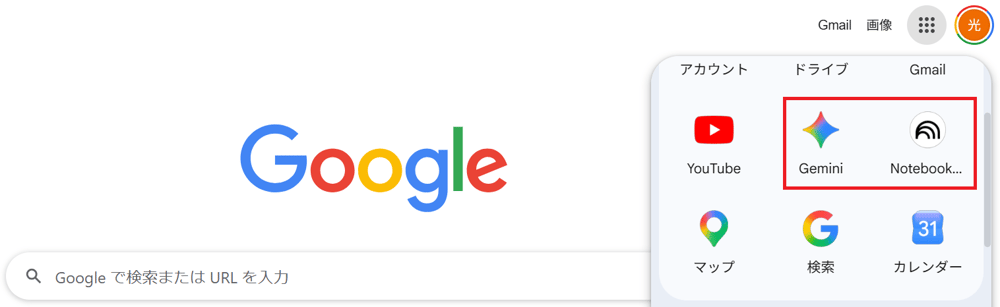
Gemini Notebookでノートブックを作成
従来のNotebookLMの一般的な利用方法です。
Gemini Notebookで「ノートブック新規作成」から資料を読み込んで新しいノートブックを作成できます。
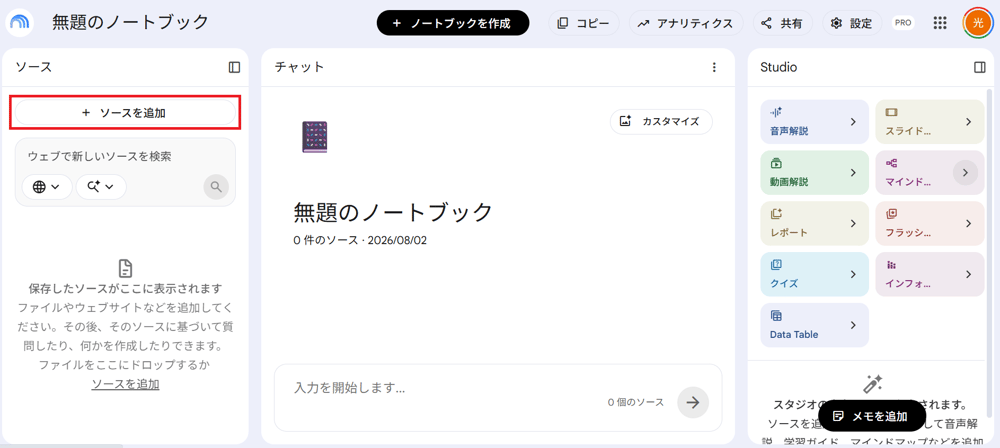
以下の記事ではNotebookの一般的な資料作成だけの利用に留まらず、学習に活用する方法も解説してますので参考にしていただければ幸いです。
Gemini側で作成済みのノートをソースとして利用する
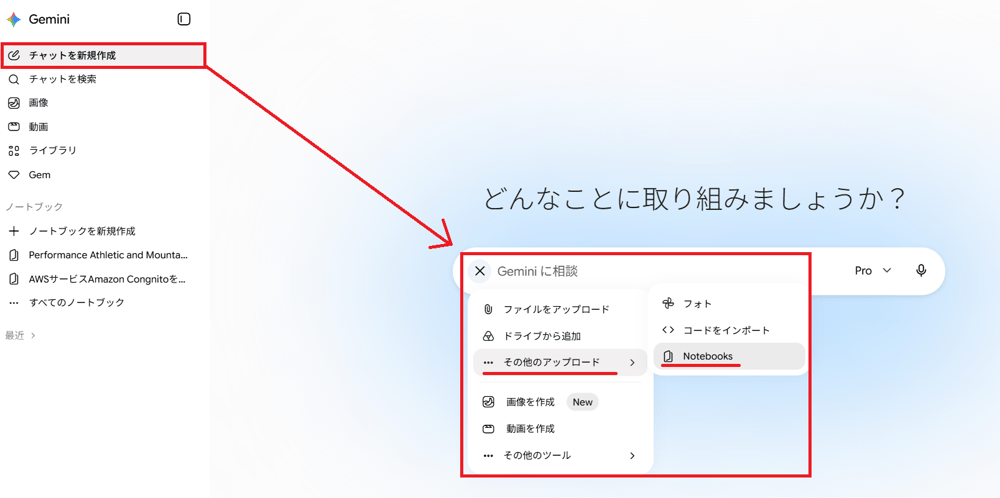
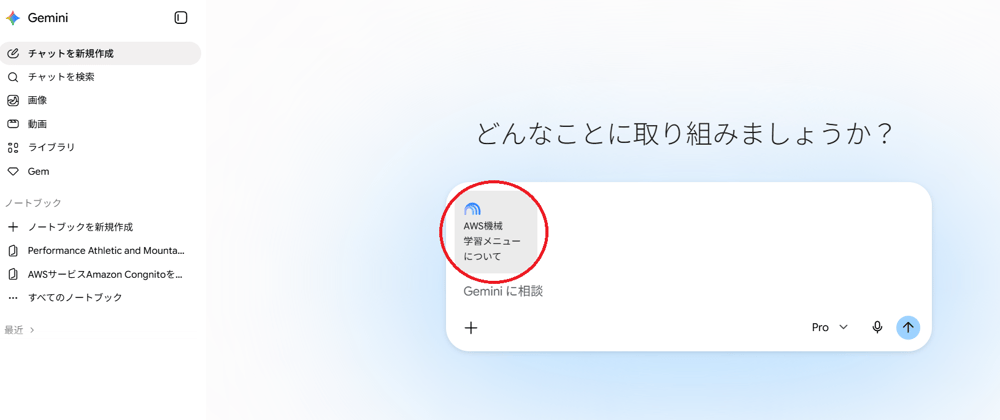
Gemini側で新規チャットやGeminiとのやり取り途中でも、以下のようにNotebookをソースとして回答を得ることができます。
Gemini側でプロンプト入力欄の「+」から「その他アップロード」⇒「Nootebook」をクリックして作成したノートブックを選択することで、一般的な検索による回答からだけではなく、作成したノートブックからも回答が欲しい場合に利用することができます。
Gemini側から新規ノートブックを作成する
最近新たに追加された機能となりますが、資料やGeminiとのやり取りをまとめてノートブックとして保存しておくことで、単発の利用で完結させずに継続的にプロジェクト管理や学習としての利用ができます。
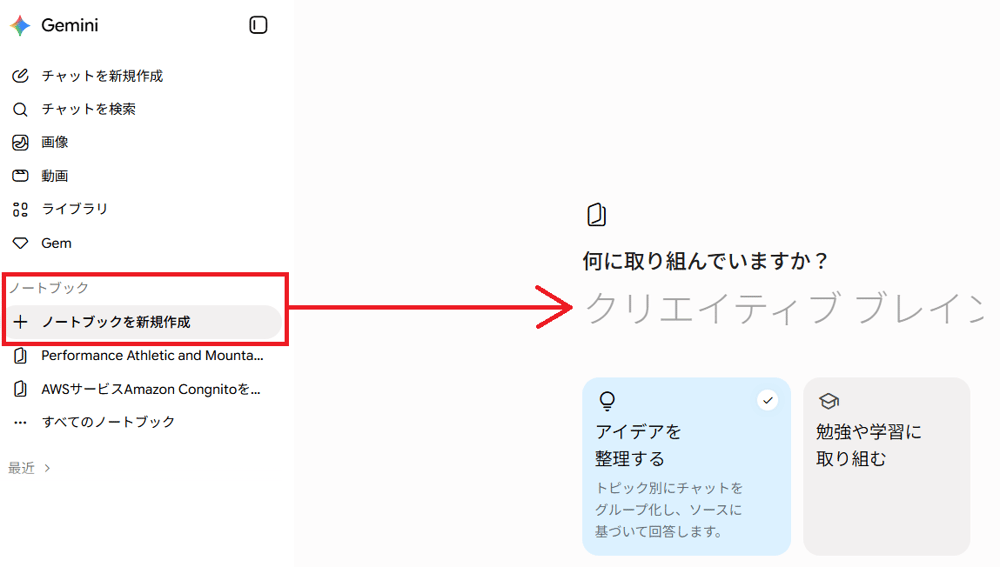
以下の記事ではGemini側からノートブックを作成する方法と「Study Notebooks」という機能についても解説しておりますので、ぜひこちらもご確認ください!
Geminiの新機能「Study Notebooks」を解説!
最後に
これまでのGeminiやNotebookLMそれぞれ単体の利用では、単発のGeminiでのチャットやNotebookLMの資料作成での利用となり、継続したプロジェクトとして利用することが難しい状況でしたが、今回Gemini側でやり取りをまとめたノートを作成したり、Notebookの機能更新がされたことによって、GeminiとNotebookの両方から相互利用することでプロジェクトのような形で継続的に利用できるようになりました。
ご紹介した通り、利用方法がこれまでと大きく変わってくることからも、今回の変更は単なる名称変更だけではなく、これまでのNotebookLMの強みを活かしたGeminiとの連携強化によるものだとあらためて感じました。
今回はGemini Notebookの機能や利用方法をこれまでに紹介した記事も踏まえて紹介してみました。
どれも簡単に利用できる機能となってますので、この記事が皆様の生成AIの活用や勉強方法を見直すきっかけになれば幸いです。
ではまた!
