


日頃から開発や技術の勉強に生成AIを利用されている方が多いかと思いますが、生成AIから得た回答や知識を十分に活用できていますでしょうか?
最新の技術動向を追ったり勉強に活用する際、Geminiなどの生成AIと対話しながらコードの解説や概念の整理を行う機会は多いと思います。
しかし、「チャットして納得しただけで終わってしまい、数日後には内容を忘れている」「せっかくの有益なやり取りがチャット履歴の奥底に埋もれてしまう」といった悩みを抱えていませんか?
そんな課題を解決する待望のアップデート、Geminiのメニューに「NotebookLM連携」機能が追加されました。
本記事では、この連携機能の概要から、エンジニアが学習効率を最大化するための具体的な活用フローを解説いたします。
Gemini×NotebookLM連携の機能概要
今回のアップデートにより、Geminiのメニュー内に「ノートブック」という項目が追加されました。
これにより、対話コンテキストをそのままNotebookLMのソースとしてエクスポート可能となり、NotebookLM側ではそのソースを元に学習や知識の定着をより進めていけるようになりました。
さらに、特定の項目ごとに会話を分けることで、Geminiとの対話をプロジェクトごとに管理もできるようになりました。
以下では、実際の操作方法と学習への活用方法を紹介いたします。
NotebookLMとの連携と活用方法
NotebookLM連携の使い方
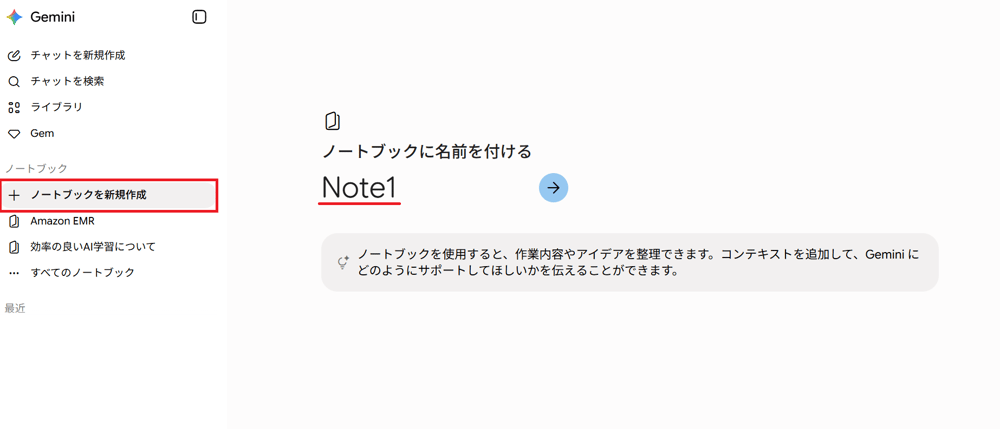
Gemini側のメニューの「ノートブック」という項目がありますので、「ノートブックを新規作成」からノートブックの名前を付けて、Geminiとの対話からノートブックを生成していきます。
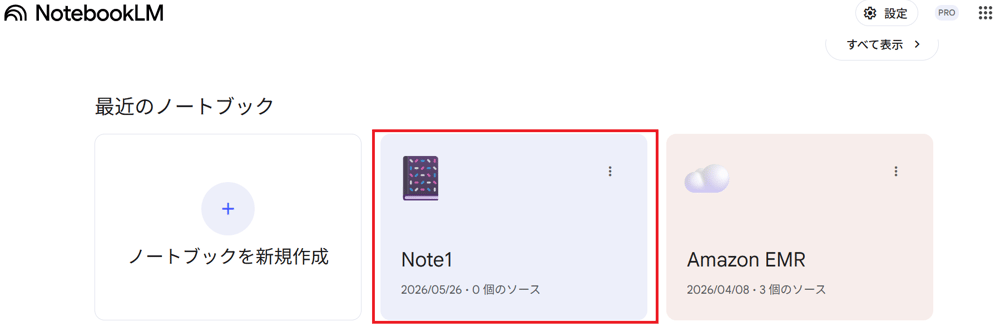
NotebookLM側にも命名したノートブックが作成されました。
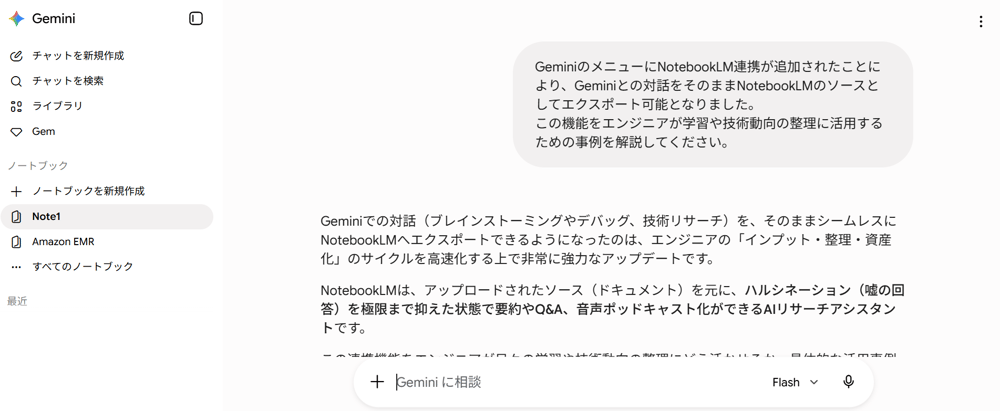
このGemini側のノートブック上で対話を重ねることで、NotebookLM側の該当ノートブックにソースとして蓄積されていきます。
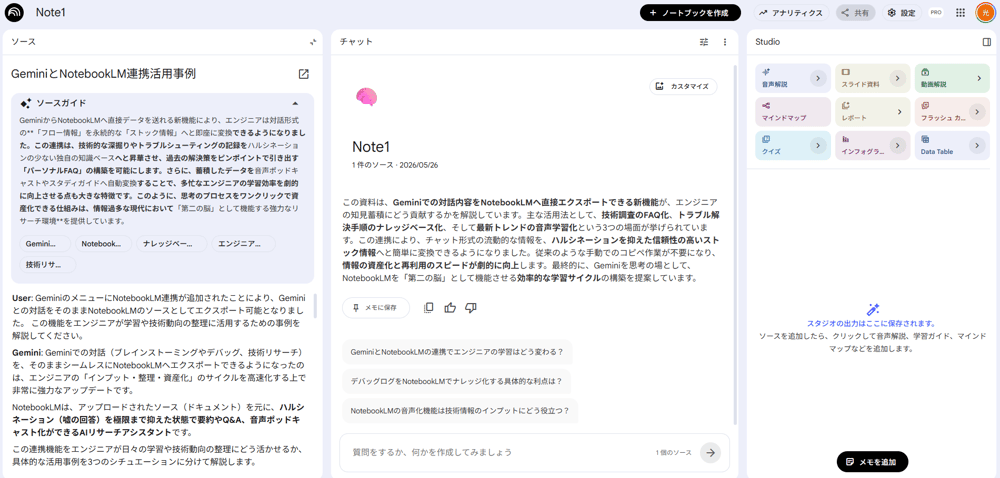
再度メニューの該当ノートブックをクリックすると新しい会話を始めることができますが、先ほどの会話が既に蓄積されていることが分かり、同様にやり取りしていくことでNotebookLM側も更新されます。
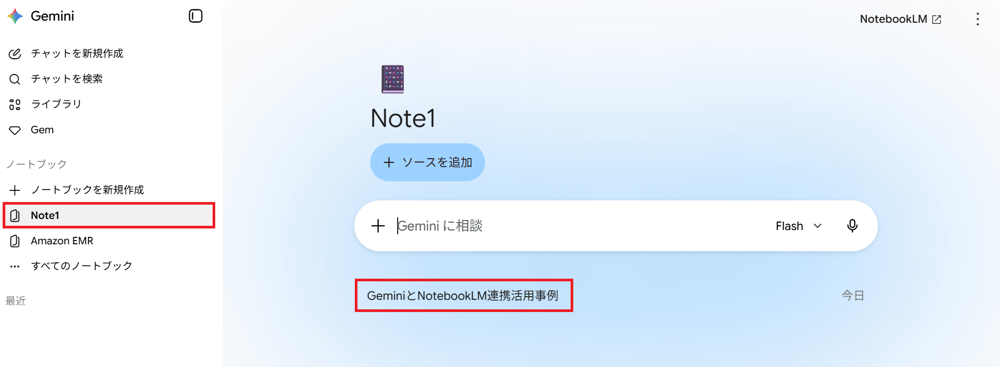
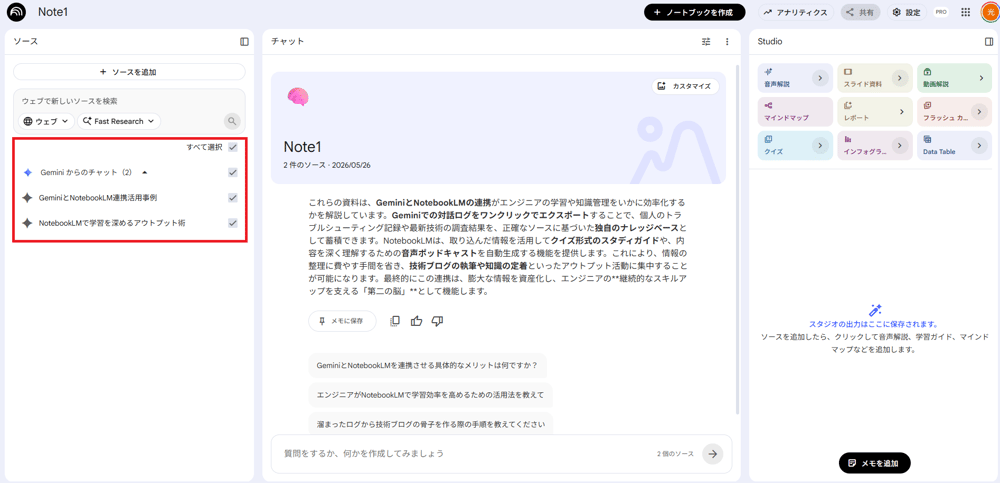
このように、Gemini側からは項目ごとにノートブックを分けて普段通り使うだけでNotebookLMと連携することができ、NotebookLM側でその情報を有効活用することができます。
NotebookLM連携による学習への活用方法
Gemini側でノートブックを新規作成し、そのノートブック内で特定の項目について知識を深堀りしたり、対話を重ねたりすることで、ソースとしてNotebookLM側に蓄積されます。
これにより、普段のGeminiとの対話を項目ごとにノートブックとして分けることで、プロジェクトのような形でGeminiとの対話をノートブックとしてまとめて管理することができ、有益なやり取りがチャット履歴の奥底に埋もれてしまうといったことを防げます。
NotebookLM側では蓄積したやり取りをソースとして、体系化を行い資料や音声として再構築したり、クイズやフラッシュカードを生成して知識定着を図ることもできます。
上記のNotebookLMの機能を利用した学習方法については、以下の前回の記事と合わせて、ぜひご確認ください!
最後に
今回のGeminiとNotebookLMの連携は、単なる利便性の向上にとどまりません。
「AIに聞いて終わり」というその場限りの消費型の学習から、蓄積して記憶に定着させる資産型の学習へとシフトするための重要な架け橋となります。
この記事が皆様の生成AIの活用や勉強方法を見直すきっかけになれば幸いです。
ではまた!
