


ClaudeからBlenderが使えるということを目にしたので、どれくらいのものが作れるのか試してみました。
Blenderとは
Blenderは無料で使える3DCGソフトです。3Dモデルを作ったり、アニメーションを付けたり、レンダリングしたりできます。プロの現場でも使われているソフトが無料というのがすごいところ。
ただ、3DCGソフトを触ったことがない人にとってはとっつきにくく、メニューも機能も膨大です。「人型のアバターを作りたい」と思っても、どこから手を付ければいいか分からない、というのが普通だと思います。
そこで「ClaudeにBlenderを操作してもらえば、自分で操作を覚えなくても3Dモデルが作れるのでは?」というのが今回の試みです。
※ この記事は筆者個人の備忘録&検証程度のものなので、特定のソフトウェアや手順を推奨するものでもありません。各自の環境・判断にてお試しください。
必要なもの
- Claude Desktop
- Blender 5.1 以上
1. Claude Desktopの準備
Claude公式サイトからClaude Desktopをダウンロードしてインストールします。
2. Blenderのインストール(5.1以上)
Blender公式サイトから最新版をダウンロードします。 最初は「Blender 3.5」で試そうと思っていましたが、BlenderMCPアドオンが5.1以上でないと使えなかったので最新版をインストールしました。
3. Blender コネクタの設定
Claude Desktop にBlenderコネクタを追加します。 設定することでClaudeからBlenderに通信することができます。
「Claude Desktop」⇒「拡張機能」⇒「拡張機能を参照」をクリック
検索窓から「Blender」を入力し出てきたBlenderの「+」を押し、インストールを行います。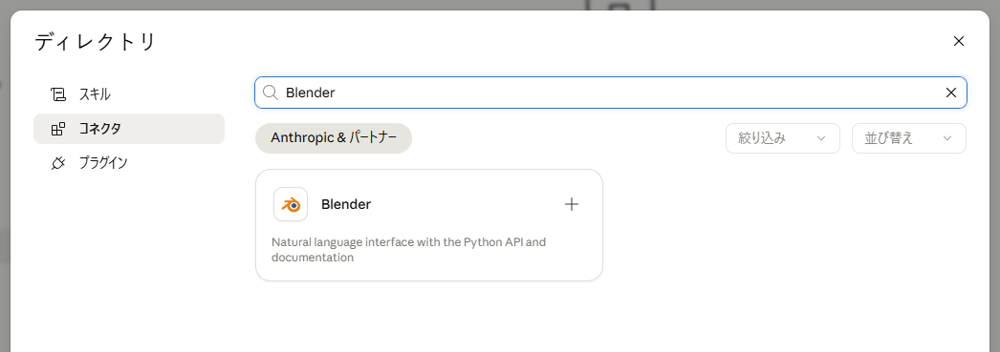
次に「Blender MCP Server」のページを開き、そのページからアドオンを入手(Blenderにエクステンションとして登録)します。
まずは先ほどインストールしたBlenderを開きます。 その後、上記 Blender MCP Server のサイトの下記の「Drag and Drop into Blender」の箇所をドラッグし、Blender上でドロップします。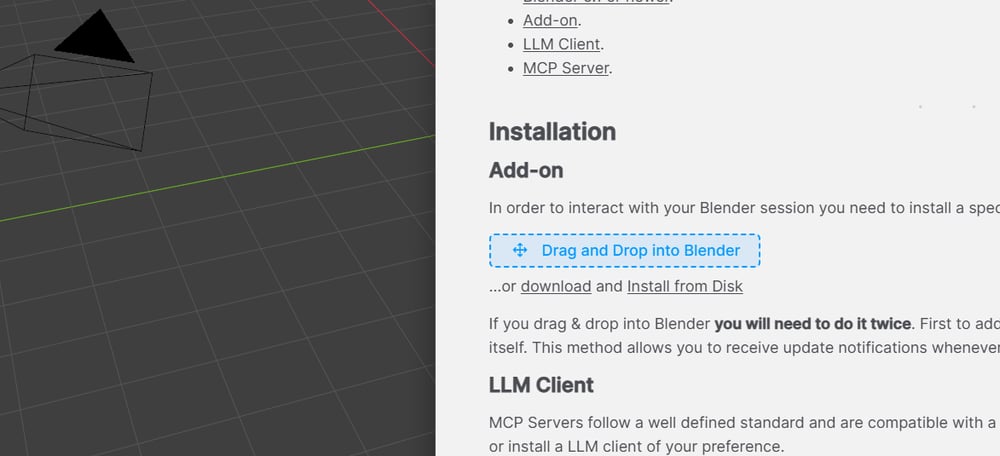
そうすると、以下のポップアップが表示されるので「Add Repository」をクリック。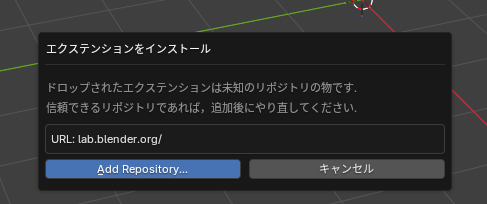
その後の画面で「作成」をクリックします。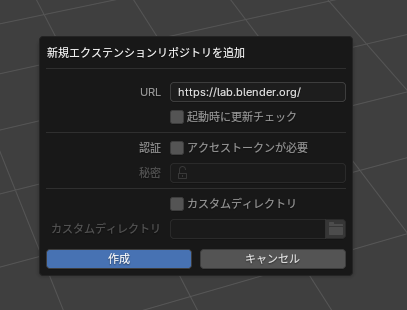
「作成」ボタンクリック後は何も表示が変わらないので(正しい動き)
再度、 Blender MCP Server のサイトの「Drag and Drop into Blender」の箇所をBlenderにドロップすると、次はインストールのポップアップが開きます。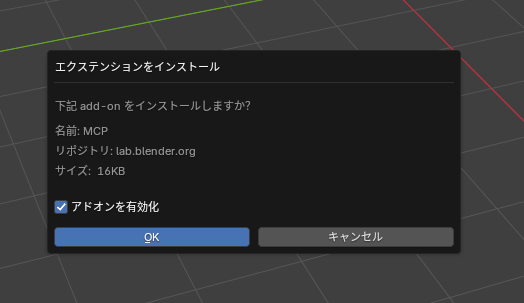
ここで「OK」ボタンをクリックすると、設定はすべて完了です。
4. 試してみた
Claude Desktop上でBlenderと通信できているかチェックします。
Blenderとつながっているかチェックして
と依頼しました。
そうすると以下の返答があったので、正常に通信ができているようです。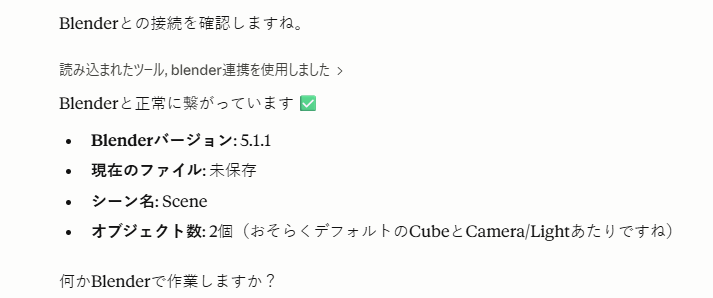
次に実際にアバターを作ってみます。
人型のアバターを作成して
と依頼しました。
Blender上でいろいろ動いて、以下のようなアバターが出来上がりました。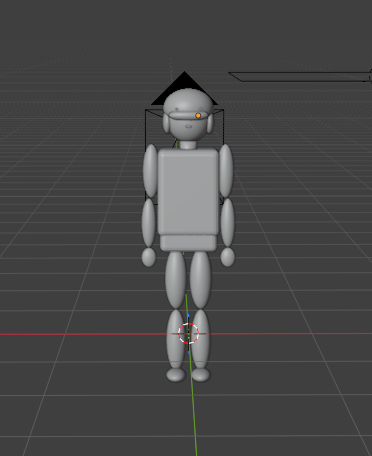
おぉっ!というような出来上がりを期待していましたが・・・なんか微妙ですね。
とりあえずClaudeとBlenderの連携はできたのでOKとしますか。
もう少しいろいろ試してみてどんなことができるのか見てみたいと思います!
