


どうも、やまもとやまです。
さくらのクラウドでは、VPNルータを利用することで簡単に利用PCとさくらのクラウド間でのVPN接続を実現することができます。
さて、そのVPNルータですが、リモートアクセスにPPTPとL2TP/IPsecの2種類のプロトコルを利用できます。
ところで、この2つって共存可能なのでしょうか?気になる。
というわけで試してみます。
参考
L2TP/IPsecでの接続は、弊社同僚メンバーの書いた以下の記事もご参照ください。
さくらのクラウドでWindows Serverを構築し、VPN接続するまでの手順
VPNルータを作成
参考記事にもある通り、VPNルータを作成します。
今回はVPNルータのみ作成していますが、実際のユースケースでは、VPNルータ配下にスイッチを作成し、スイッチにプライベートIPアドレスのみ持たせた仮想サーバを接続して利用する等になるかと思います。
さてVPNルータ作成時、PPTPおよびL2TP/IPsecはデフォルトでは無効になっています。
そのため、次に、詳細の「リモートアクセス」タブからPPTPおよびL2TP/IPsecを有効にしていきます。
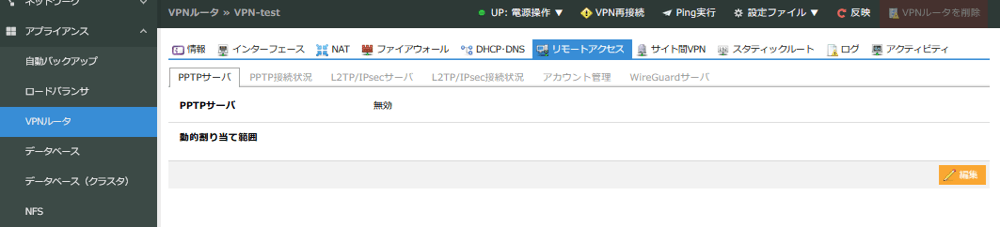
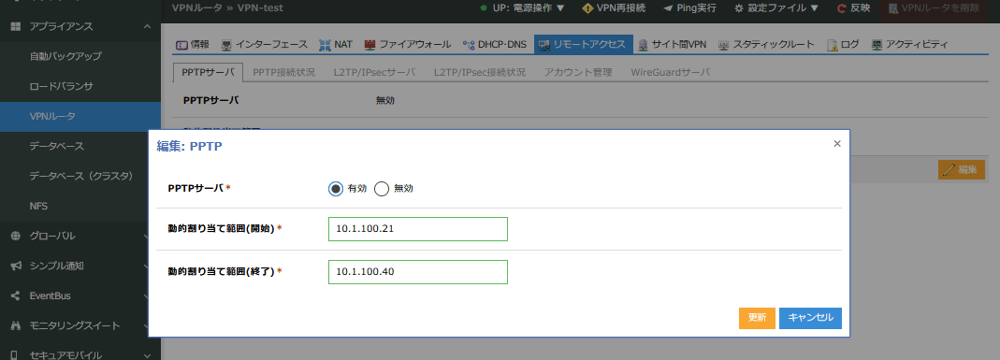
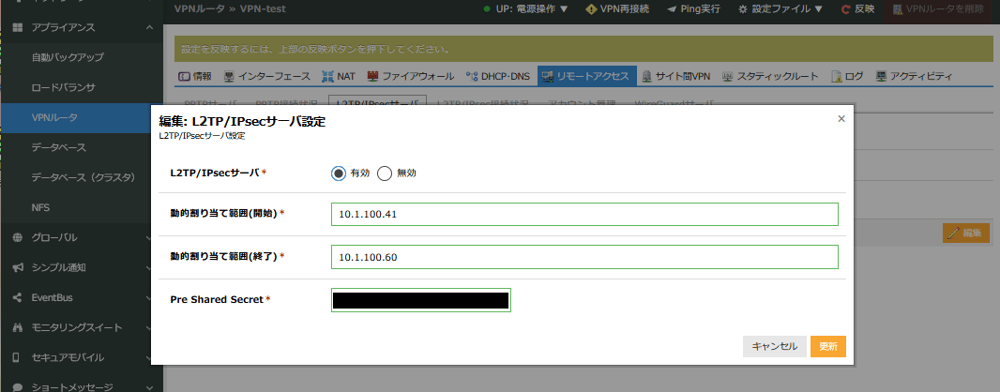
下記各画像の通り、リモートアクセス内の「PPTPサーバ」タブおよび「L2TP/IPsecサーバ」タブで有効化およびIPアドレス範囲を指定できます。
また、L2TPの場合は事前共有鍵(Pre Shared Secret)も設定します。
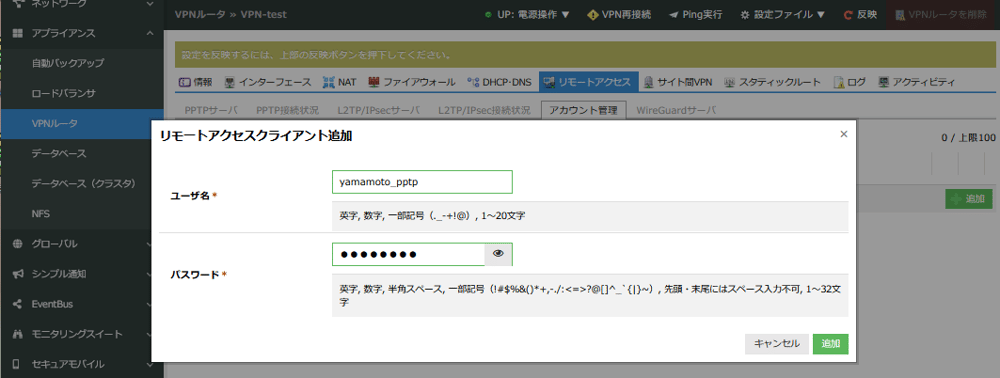
あとはアカウントの作成です。
画像の通り、「アカウント管理」タブからアカウントの追加や削除が可能です。
とりあえず、2アカウント作成しておきましょう。
すべて完了したら、「反映」ボタンから設定を反映します。
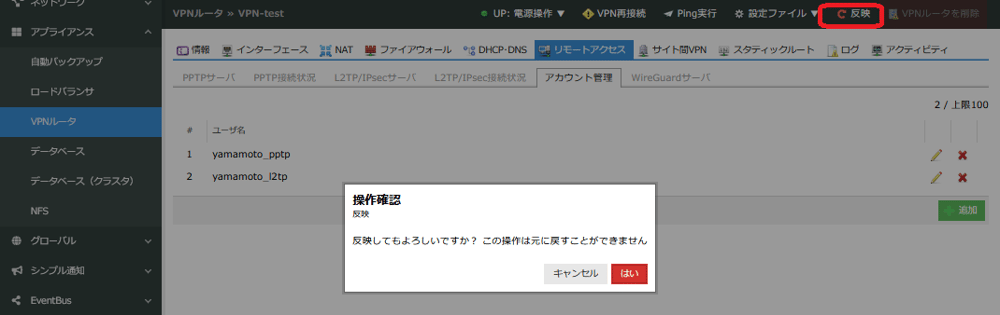
これで準備は完了しました。
接続を試してみる
では、早速接続を試してみましょう。
今回はクライアントとして2つのPCを用意し、片方からはPPTP、もう片方からはL2TP/IPsecで接続して同時の利用を試します。
① PPTP接続
Windows標準のVPNクライアントを利用します。
設定 ⇒ ネットワークとインターネット ⇒ VPN ⇒「VPNを追加」からVPN接続の設定を追加します。
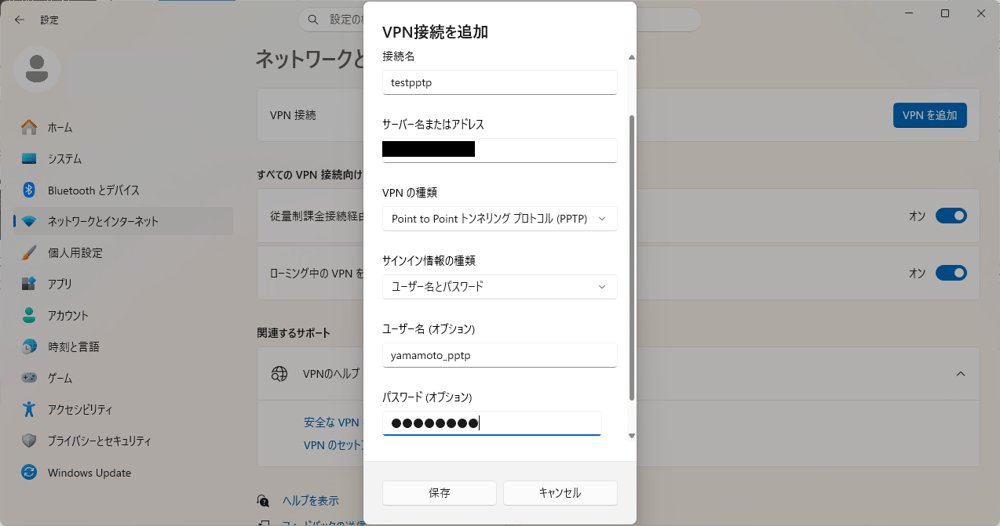
設定が追加できたら、早速接続してみます。
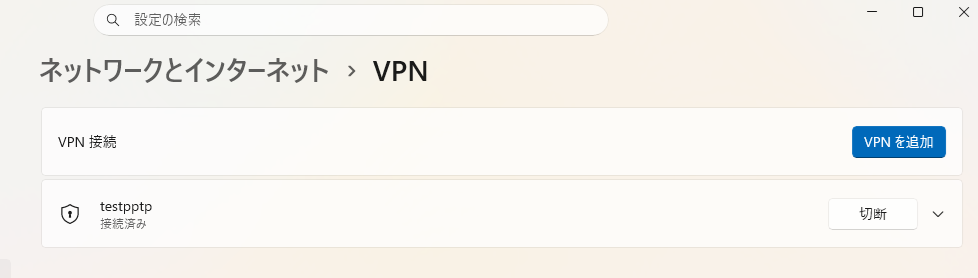
無事接続が完了すると、接続済みのステータスになります。ばんざい!
② L2TP/IPsec接続
そのまま今度は別PCにて、L2TP/IPsec接続を行います。
同様にWindows標準のVPNクライアントを利用しますが設定については、参考記事をご参照ください。
そして接続し、無事同時に接続ができていることが確認できました。ばんざーい!
というわけで
さくらのクラウドのVPNルータを利用して、クライアントPCからさくらのクラウドへリモートアクセスVPNが行えることが確認できました。
また、PPTPおよびL2TP/IPsecが併用・共存可能なことも確認ができました。
なお、VPNルータではWireGuard接続も対応していますので、こちらも機会を見て試してみようと思います。
それではまた!
