


こんにちは、酸素です。
皆様はテキストファイルを閲覧・編集する際、エディタは何をお使いになられていますでしょうか。私を含め、若手メンバーはvscodeを使っている方が多いイメージですが、
ベテランの方は長年使い込んだことでいるからなのか、秀丸など老舗のテキストエディタを使っているようです。
様々なテキストエディタが利用されている中、巷で話題のZedと呼ばれるエディタがwindowsにもリリースされたため、使ってみます。
Zedとは
ZedはZed Industriesというグループによって制作されており、ソフトウェア開発で重要な高速さと共同編集を中心に設計されたテキストエディタです。
キーボードから画面へ反映されるまでの時間が短いほどストレスフリーであることから、日ごろからコードを書かれている方には必要な要件だと思います。
実際にZedはRustで設計・実装されているため、PCの計算リソースの消費を抑え軽量に動作します。
また、共同編集機能に特化することで、ソフトウェア開発の手法の一つであるペアプログラミングなどでコードレビューをする際にも役立ちます(私が普段共同編集を活用する機会がないため、本記事では詳しい紹介を割愛させていただきます。)
インストール方法
私が業務で使用しているマシンがWindows 11であるため、Windows版のインストール方法を紹介させていただきます。
1. 公式サイトからインストーラーをダウンロードする
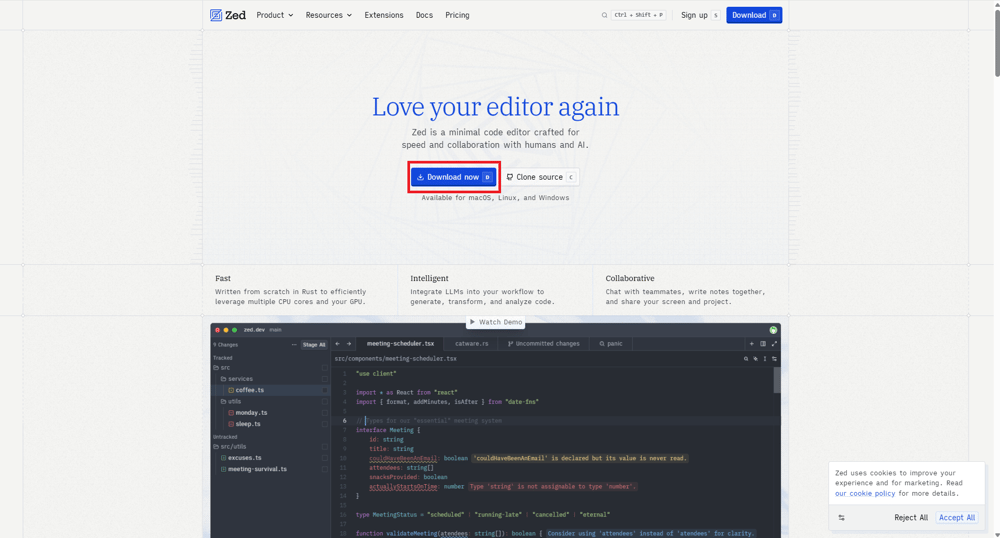
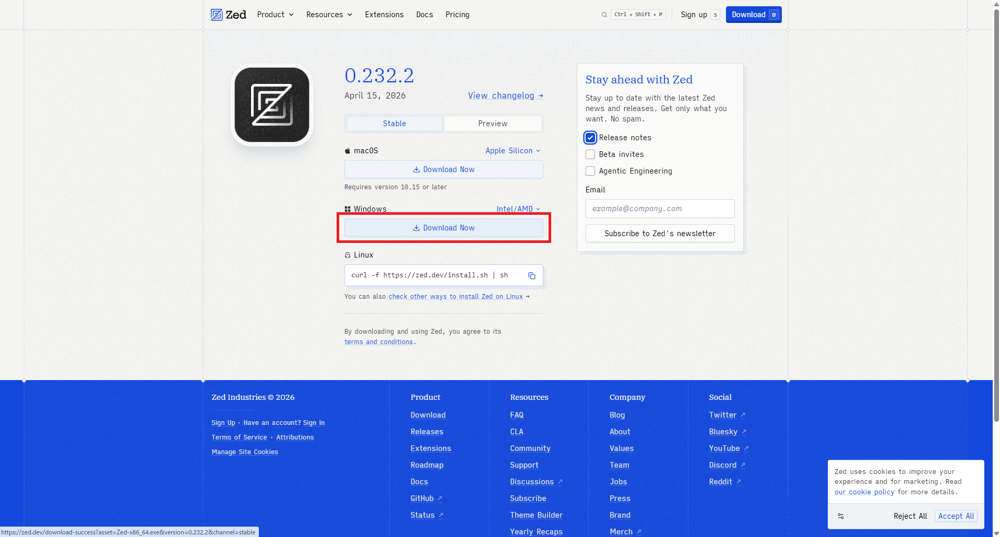
公式サイトにアクセスし、「Download now」を選択後、Windows版のインストーラーをダウンロードします。
インストーラーからZed本体をインストールする
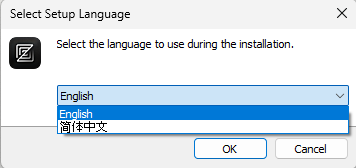
ダウンロードしたインストーラーを起動し、言語を選択します。2026年4月現在、インストーラーで選択できる言語は英語か中国語のみだったので、今回は英語版でインストールします。
 その後、利用規約への同意とインストール先のフォルダを選択するとインストールが開始されます。
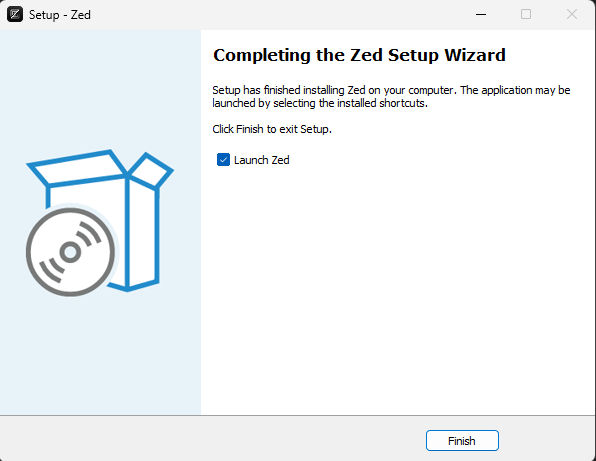 インストール完了後、Finishボタンを押すとそのまま起動します
基本設定
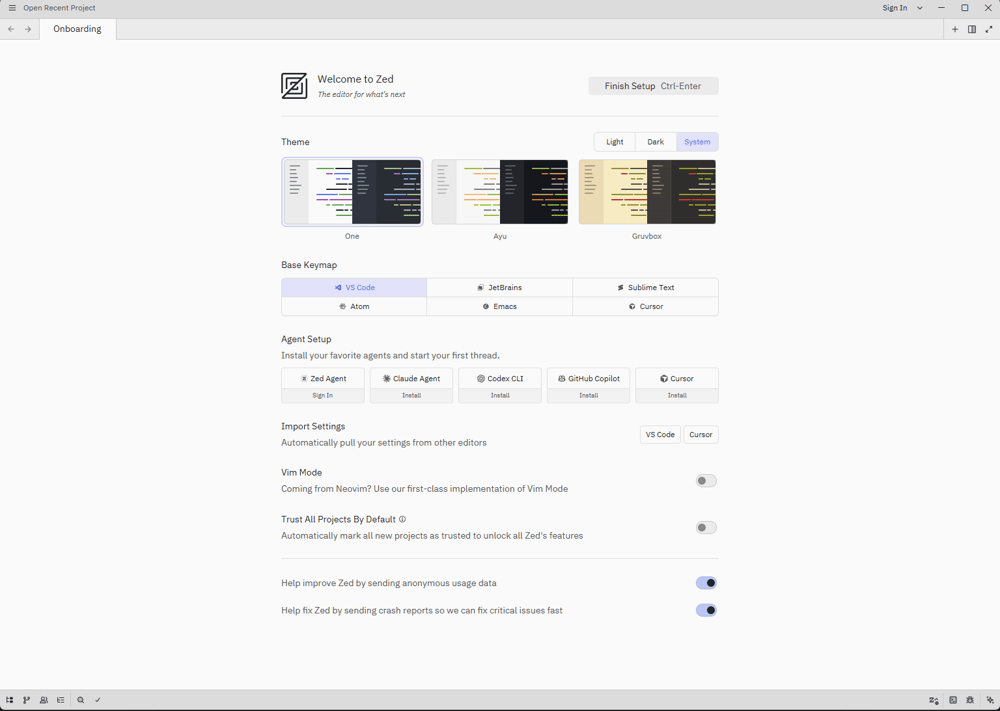
初回起動時は下記画像のように、ビューの設定やベースとなるキーマップの設定を行うことができます。(後から変更も可能です)
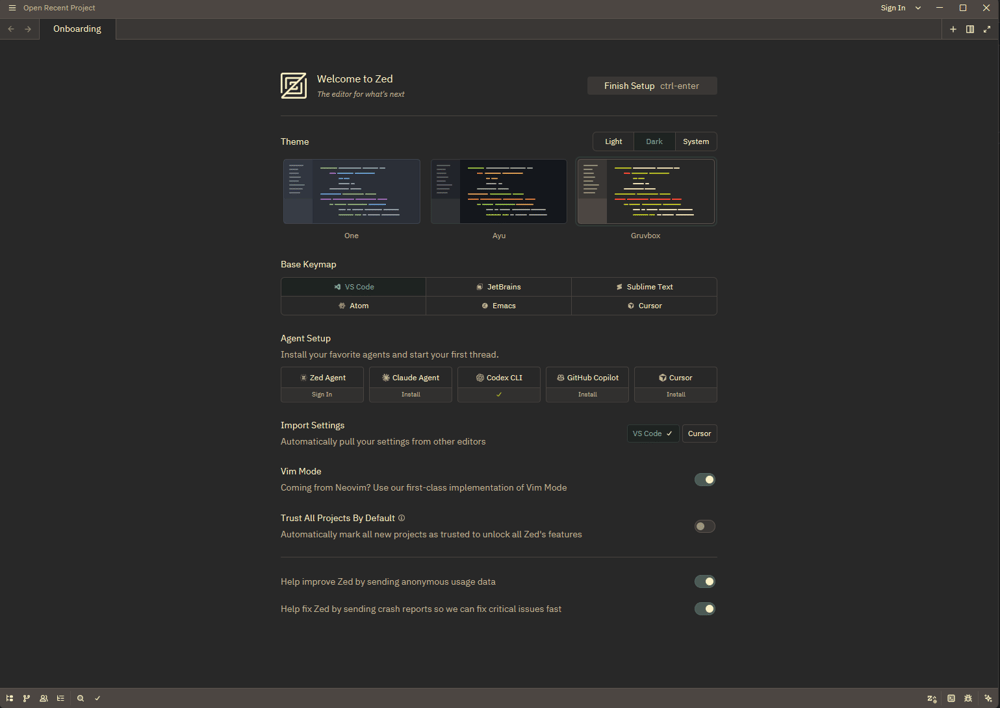
今回は、以下のように設定してみました。
- ・CodeXエージェントの利用
・vscodeの設定を利用(端末のvscode/settings.jsonのファイルを参照するようです)
・Vimモードの有効化
マークダウンファイルの表示
お試しでマークダウンファイルを開いてみました
.mdファイルを開いた後、「ctrl + shift + p」でコマンドパレットを開き、「preview markdown」と入力するとプレビュー用の画面が開きます。
下記画像は、.mdファイルをプレビュー画面を左右に分割した画面です
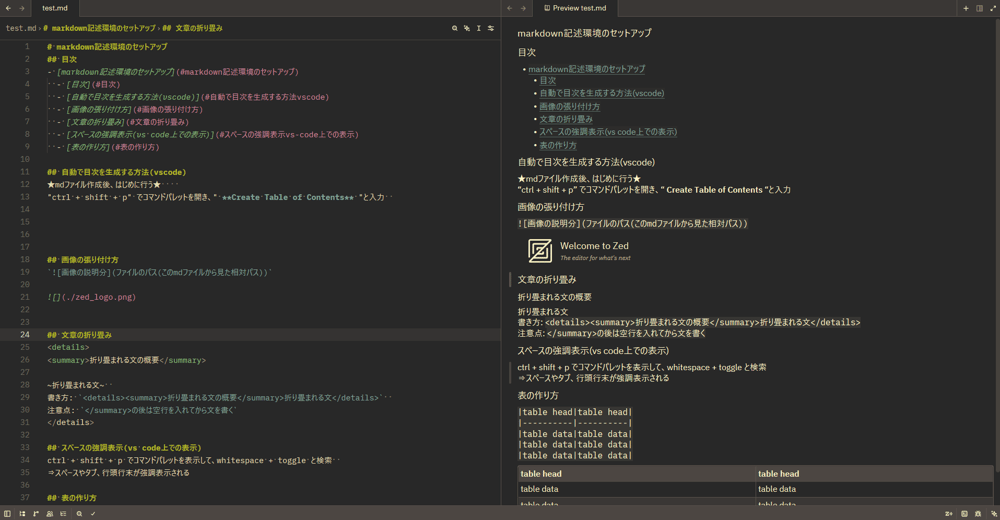 折り畳みなど、一部の記述が機能していないようでしたが、目次(ページ内リンク)や画像の表示などは対応しているようでした。
その他に変更した設定
文字の折り返しの設定
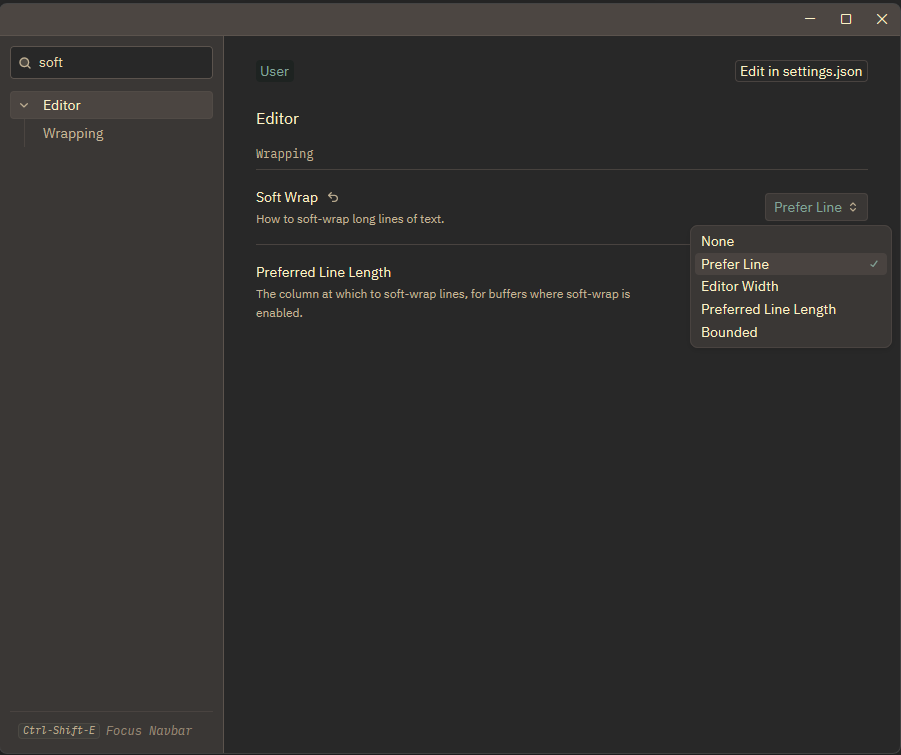
ログファイルなど、1行にたくさんの情報が記載されているファイルを開いたときに、折り返しがオンになっていると見づらく感じるときがあったので、折り返しをオフにしました。
settingsより、「soft wrap」と検索し、該当の項目を「Prefer Line」に変更しました
まとめ
vscodeでは良かれと思ってインストールした数多の拡張機能が散乱してしまって、無駄にリソースを使ってしまっていましたが、
Zedでは拡張機能が少ない分、そういったことにはならない安心感を感じました。
しばらくは純粋なテキスト編集はZedでやっていこうと思います。
皆様も既存のテキストエディタに辟易していましたら、ぜひお試しください!
