


はじめに
Windows環境を長期間使用していると、設定やアプリケーションが積み重なり、環境が複雑化していくことがあります。 そのため私は、一定期間ごとにWindowsの再インストールを行い、私用PCの環境をリセットする運用をしています。
本記事では、Windowsを再インストールする際に実施している「再インストール前の準備」と 「再インストール後の復元作業」について整理します。
再構築を前提とした環境管理を行う際の参考になればと思います。
想定読者
- Windowsの再インストールを初めて行う方
- 再インストール後の環境復元に不安がある方
- 手順を整理して再現性を高めたい方
前提条件
- Windows 11
- 個人利用のPC
- Windowsの「このPCをリセット」機能(クラウドダウンロード)を使用
- 本記事では、Cドライブのみを対象に再インストールを行い、それ以外のドライブはフォーマットしない想定とする
事前準備をしないと何が問題になるのか?
Windowsの再インストールを行う際、事前準備を行っていないと次のような問題が発生します。
- 必要なデータが消失する
- アプリケーションの再インストール漏れが発生する
- 再インストール前の設定が再現できない
特に、日常的に使用している環境ほど依存関係が増えているため、事前に整理しておかないと元の状態を再現することが難しくなります。
再インストール前に行うこと
1. ブラウザ関連の情報保存
- ブックマークのエクスポート
- 保存済みパスワードのエクスポート
- 使用している拡張機能の確認
ブラウザによってはアカウント同期機能で代替できますが、手動でエクスポートしておくほうが確実です。
2. 外部サービス・ライセンスの整理
- セキュリティソフトのデバイス登録解除
- iTunesのデバイス登録解除(このアプリケーションは個人的に使用しているもので、あくまで例です)
ライセンス数に制限があるサービスは、事前に解除しておかないと再インストール後に再登録に支障が出る場合があります。
3. アプリケーション一覧の取得
再インストール後の環境復元に備え、インストール済みアプリケーションの一覧を取得します。 PowerShellを使用して、以下のように取得できます。(管理者権限は不要です。デスクトップに「apps.txt」が作成されます)
Get-ItemProperty HKLM:\Software\Microsoft\Windows\CurrentVersion\Uninstall\* |
Where-Object { $_.DisplayName -ne $null } |
ForEach-Object {
"$($_.DisplayName) | $($_.DisplayVersion) | $($_.Publisher)"
} | Out-File "$env:USERPROFILE\Desktop\apps.txt" -Encoding UTF8
このファイルを再インストール後のチェックリストとして利用します。「apps.txt」は、スマートフォンに送付する、別のドライブに移す、印刷する、などをして後から参照できるようにしておく必要があります。このままデスクトップに置いたままの状態だと再インストール中に削除されてしまいます。
注意: Microsoft Storeアプリなど、一部のアプリは取得できない場合があります。完全な一覧ではない点には留意が必要です。
4. データのバックアップ
- Cドライブ上にあるドキュメント、デスクトップなどのユーザーデータ
- 設定ファイル(例: .gitconfig)
- SSH鍵など
Windowsの再インストールでは、Cドライブがフォーマットされるため、Cドライブ上に保存されている「ドキュメント」「デスクトップ」「ピクチャ」などのフォルダ内のデータはすべて削除されます。
必要なデータは、外付けストレージや別ドライブなどに事前に退避しておく必要があります。 また、退避先の容量やアクセス手段も事前に確認しておく必要があります。
本記事の前提ではCドライブ以外のドライブはフォーマット対象としないため、それらのドライブを退避先として利用することも可能です。 ただし、環境や設定によっては挙動が異なる可能性があるため、事前に確認することを推奨します。
特に設定ファイルや鍵情報は見落としやすいため、注意が必要です。
5. 再設定時に必要な情報の確認
- 無線LANを利用している場合は、ネットワーク名(SSID)とパスワードを控えておきます
- Microsoftのアカウント情報
- 新しいPC名
再インストールの実施
Windowsの「このPCをリセット」機能を使用し、クラウドダウンロードで再インストールを行います。
操作手順:
スタートメニュー → 設定 → 回復 → このPCをリセット(クラウドダウンロードを選択)
インストールメディアを作成せずに実施できるため、手軽に再インストールが可能です。
再インストールの実施
Windowsの「このPCをリセット」機能を使用し、クラウドダウンロードで再インストールを行います。
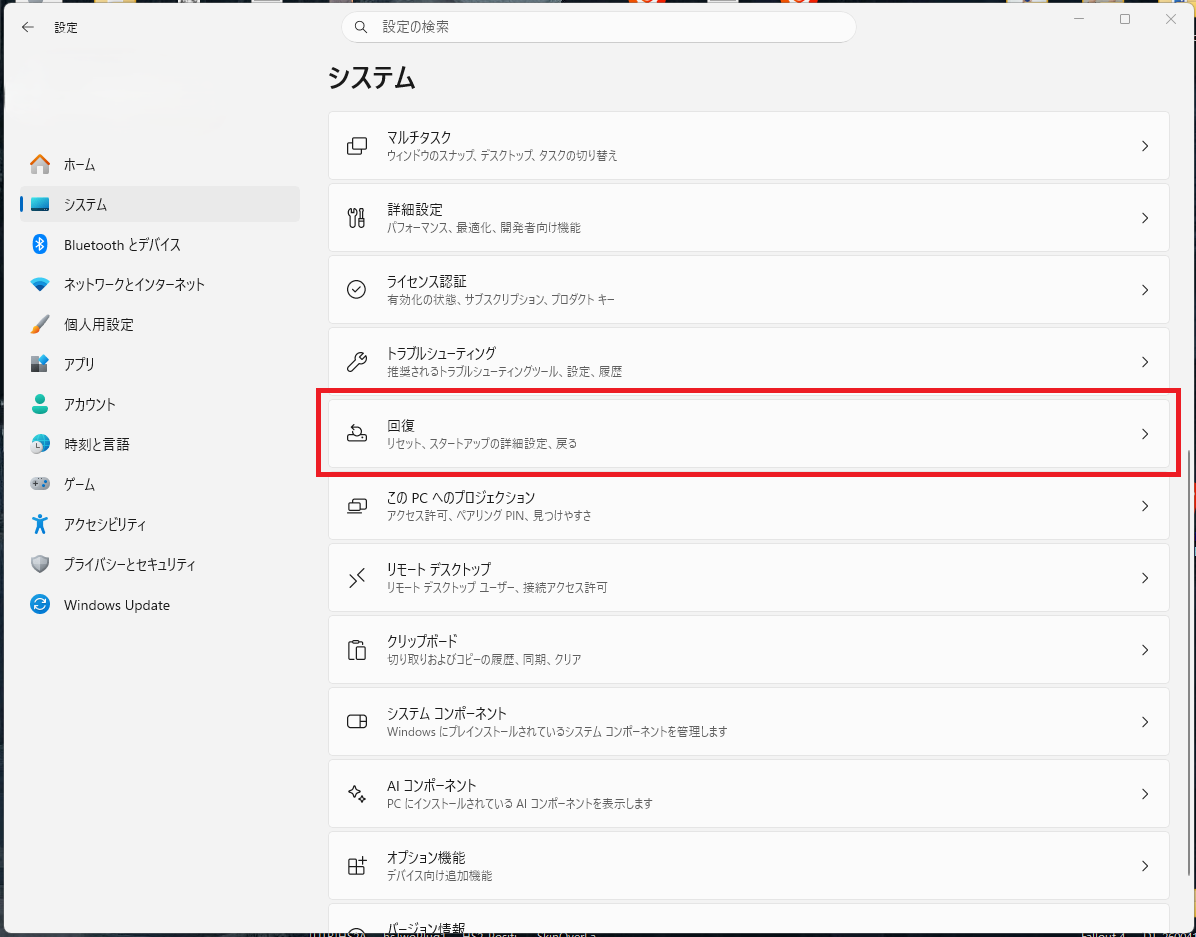
1. 「回復」画面を開く
スタートメニューから「設定」を開き、「システム」→「回復」と進みます。
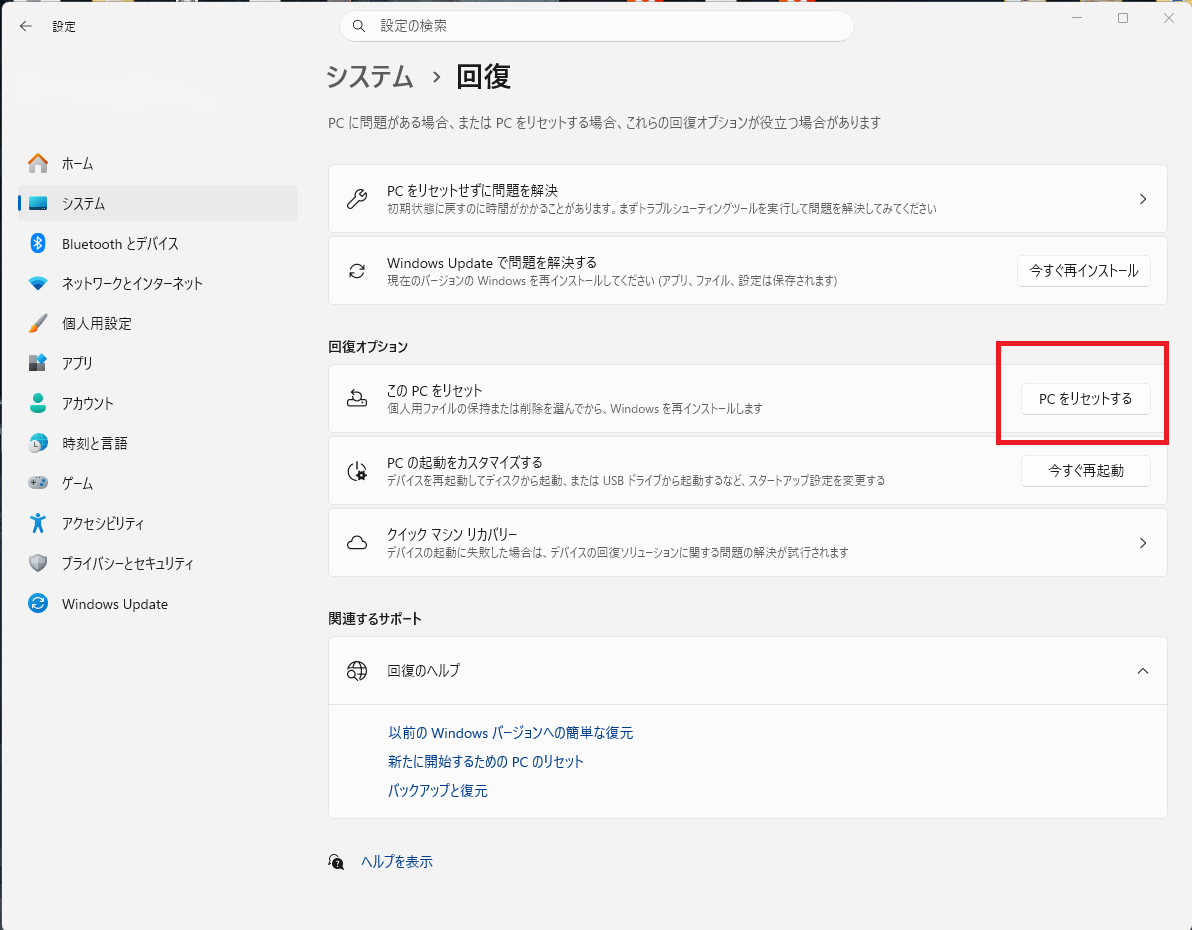
2. 「このPCをリセット」を選択する
回復画面内の「このPCをリセット」を選択します。
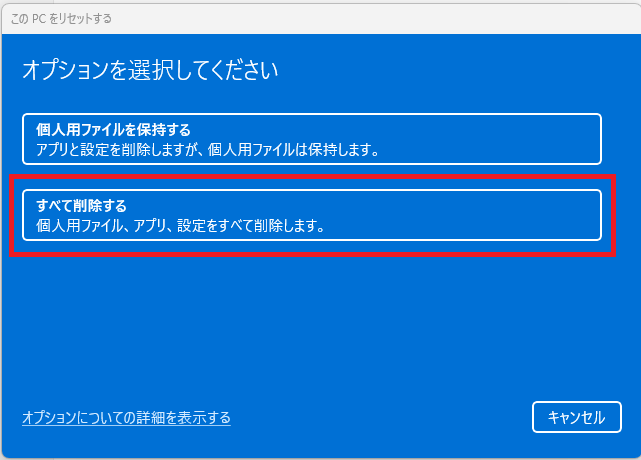
3. 「すべて削除する」を選択する
個人用ファイルを保持する方法もありますが、今回は環境をリセットする前提のため「すべて削除する」を選択します。
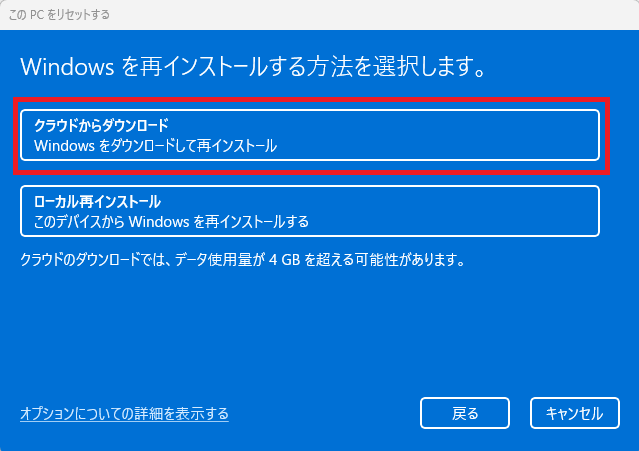
4. 「クラウドからダウンロード」を選択する
Windowsを再インストールする方法として、「クラウドからダウンロード」を選択します。
5. 追加設定を確認する
追加設定では、「Windowsドライブからのみ、すべてのファイルを削除する」となっていることを確認します。本記事は、この設定を前提にしています。
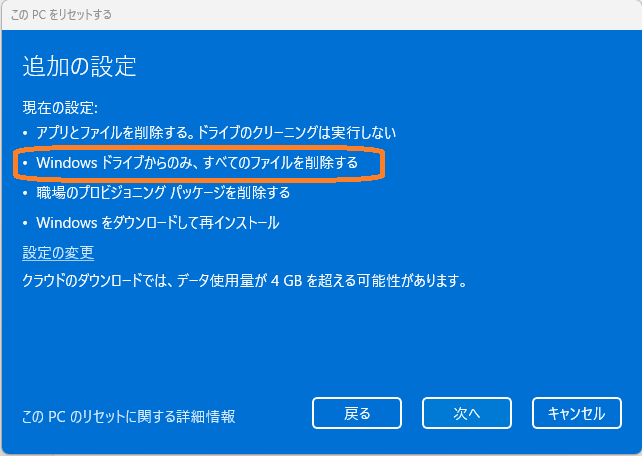
インストールメディアを作成せずに実施できるため、比較的手軽に再インストールが可能です。ただし、実行前には削除対象が想定通りかどうかを必ず確認した方が安全です。
再インストール後に行うこと
更新と基本セットアップ
- Windows Update(最新の更新プログラムの適用)
- ドライバの更新
セキュリティソフトの復元
- セキュリティソフトの再インストール
- セキュリティソフトへのデバイス登録
- 初回スキャンの実施
環境の復元
- ブラウザの復元(ブックマーク・パスワード)
- アプリケーションの再インストール(apps.txtを参照)
- バックアップしたデータの復元
- 外部サービスの再登録
- iTunesへのデバイス登録
結果
事前に準備を行うことで、次の効果が期待できます。
- データの取りこぼしを防ぐ
- アプリケーションの再インストール漏れを防ぐ
- 環境の再現性を一定程度確保する
この方法が適しているケース
- 環境を定期的にリセットしたい場合
- 設定やアプリケーションの蓄積を整理したい場合
- 再構築手順を明確にしておきたい場合
適していないケース
- 業務環境など再構築に制約がある場合
- ダウンタイムを許容できない場合
- クリーンアップ等の別手段で解決可能な場合
よくあるミス
- バックアップ漏れ
- アプリ一覧の未取得
- ライセンス解除忘れ
まとめ
Windowsの再インストールでは、事前準備の有無が環境再現の成否に大きく影響します。
特に、アプリケーション一覧の取得とデータのバックアップを行うことで、再構築時の手戻りを減らすことができます。
再インストールを行う際の参考になれば幸いです。
