


こんにちは。ごえです。
AWS構築を担当し、日々新しい知識と出会っています。
今回は、RDSのリソースが不足してスペックを変更するケースを想定して記事を書いています。
構成は、リーダーとライターの2台インスタンスを稼働させているとします。ライターのスペックを変更する際には少し注意が必要な点があるので、参考にしてください。
リソースが足りてないことを確認する
まずはリソースが足りていないことを確認します。コンテンツの動作が遅いとき、まずはリソースが足りているかどうかを確認すると思います。
CloudWatchで確認する方法もありますが、以下ではAurora and RDSのダッシュボード経由でリソース状況を確認します。
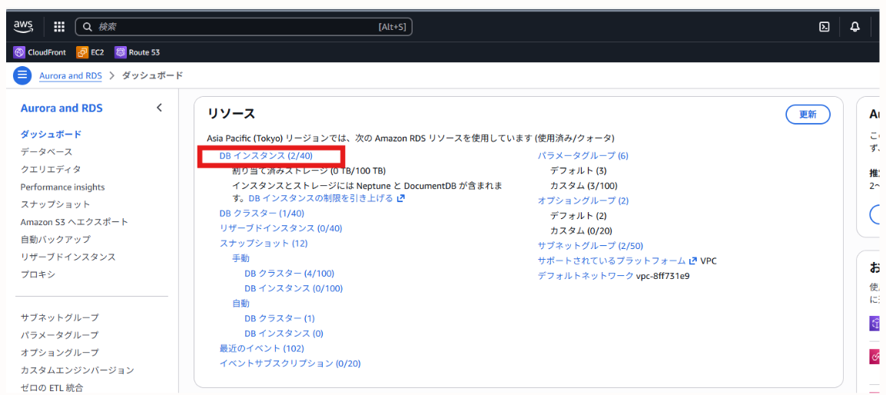
Aurora and RDSのダッシュボードにアクセスし、「DBインスタンス」をクリック(以下の画像の赤枠部分をクリック)
稼働中のデータベースインスタンスが表示されるので、「現在のアクティビティ」列のゲージを確認する。(以下画像の赤枠部分)

ここで、ゲージが上限に振り切れていたら、データベースインスタンスのスペックが足りていないことが分かります。(画像は問題ない状態)
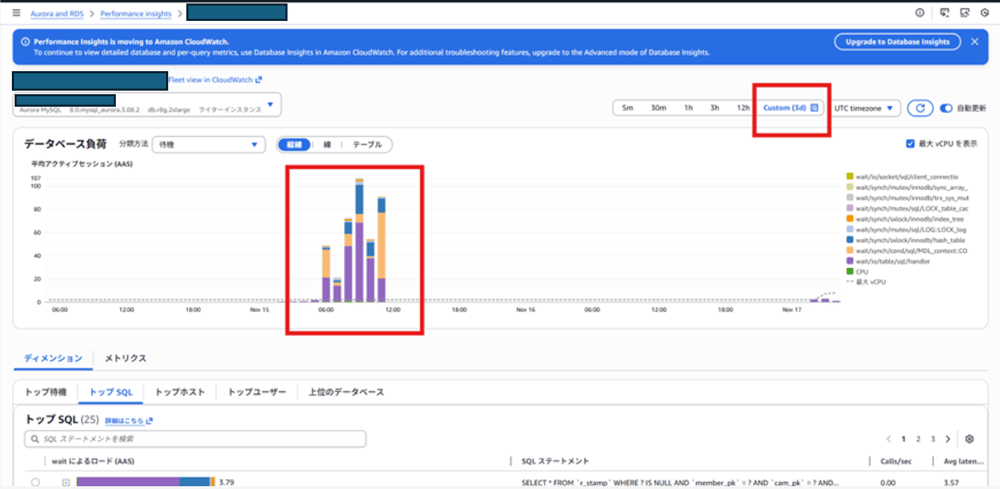
→「現在のアクティビティ」列の赤枠部分をクリックすると、データベースインスタンスのおおよそのリソース状態が確認できます。
以下の画像では、赤枠部分の時間で高負荷となっていたことが分かります(タイムゾーンをローカルにして確認してください)
データベースインスタンスのスペックを変更する方法
前述のスペック確認時と同様にAurora and RDSのダッシュボードにアクセスし、「DBインスタンス」をクリックするとインスタンス一覧が表示される。
スペック変更対象のデータベースインスタンスにチェックを入れ、画面右上の「変更」をクリック

「インスタンスの設定」欄にあるプルダウンから、変更後のインスタンスタイプを選択する

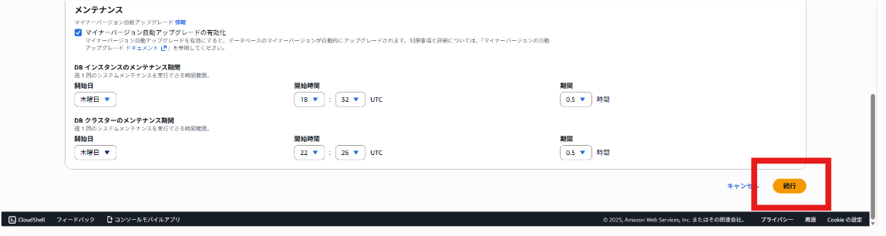
画面最下部の「続行」をクリック
遷移後の画面で、「新しい値」という項目があるので変更後のインスタンスクラスに間違いが無いことに注意します。加えて、「変更のスケジュール」の「すぐに適用」にチェックを入れます。
今回は、スペック不足を感知して、すぐにスペックを上げたいケースを想定しているので「すぐに適用」にチェックを入れます。
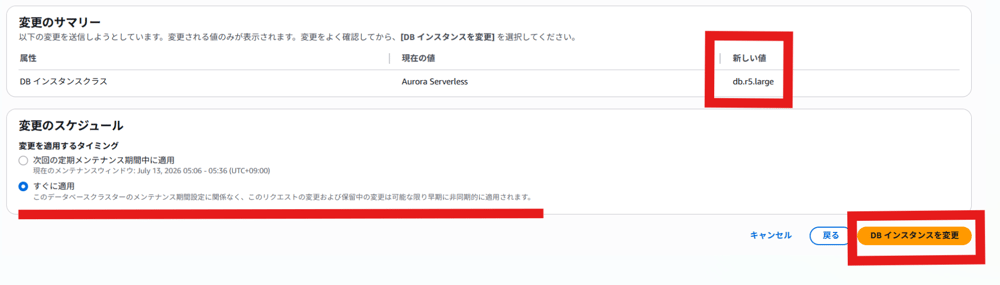
「DBインスタンスを変更」をクリックするとスペック変更が完了します。
スペックアップの際の注意
ライターはスペック変更すると、一時的に機能を停止し、代わりにリーダーがライターに変更されます。リーダーのスペックが低かった場合、ライターのスペックをあげたタイミングで、スペックが低いリーダーが新ライターになり状況が悪化する可能性があります。
そのため、まずはリーダーのスペックを上げ、その後画面右上「アクション」>「フェイルオーバー」をクリックしてインスタンスのライターとリーダーを切り替える。

その後、リーダーになった旧ライターのスペックを上げて再度フェイルオーバーすることで、接続断を起こさずにスペック変更が完了いたします。
最後までお読みいただきありがとうございました。
