


まだまだ冬の寒さが残り、春の到来が待ち遠しい3月になりました。
こんにちは!Yuuです。
こんにちは!Yuuです。
以前紹介した「Discord」ですが、今回は「Discord」と「Python」を使ってDiscordのサーバーにメッセージを送る簡易的なプログラムを作ってみたいと思います。
「プログラムからチャットに通知を送る」と聞くと少し難しそうに感じるかもしれませんが、実際にやってみると比較的シンプルなコードで実装することができました。
例えば、「処理が完了したことを通知する」「エラーが発生したときに知らせる」「毎日の定期連絡を自動化する」といった使い方ができるため、ちょっとした自動化にも役立ちそうです。
「プログラムからチャットに通知を送る」と聞くと少し難しそうに感じるかもしれませんが、実際にやってみると比較的シンプルなコードで実装することができました。
例えば、「処理が完了したことを通知する」「エラーが発生したときに知らせる」「毎日の定期連絡を自動化する」といった使い方ができるため、ちょっとした自動化にも役立ちそうです。
今回超大作になってしまったので「事前準備編」と「コード作成&実行編」に分けてシェアしていきたいと思います!
今回は「事前準備編」となります。
今回は「事前準備編」となります。
■事前準備の流れ
まずは、プログラムを作成する前に必要なものを準備していきます。
今回は以下を用意します。
・DiscordのWebhookURL
・Pythonのインストール
・VisualStudioCode(VSCode)のインストール
・ライブラリのインストール
まずは、プログラムを作成する前に必要なものを準備していきます。
今回は以下を用意します。
・DiscordのWebhookURL
・Pythonのインストール
・VisualStudioCode(VSCode)のインストール
・ライブラリのインストール
■DiscordのWebhookURLを取得する
PythonからDiscordへメッセージを送るためにWebhookURLを使用します。
WebhookURLを使うことで、Botを本格的に作成しなくても、指定したチャンネルにメッセージを送信することができます。
WebhookURLの取得手順
・Discordで通知を送りたいサーバーを開く
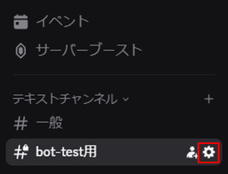
・対象のチャンネルの編集画面を開く
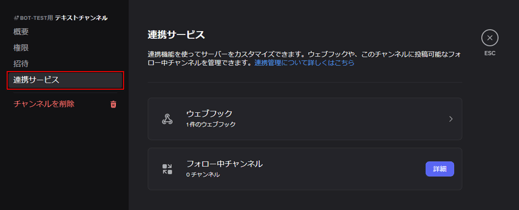
・「連携サービス」を開く
・「Webhookを作成」を選択する
・Webhook名や送信先チャンネルを設定する
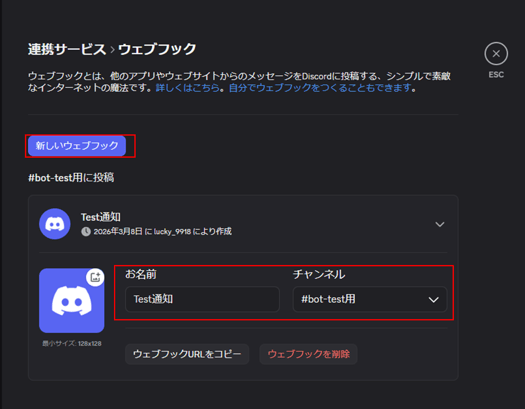
※WebhookURLは外部に知られると勝手に投稿される可能性があるため、取り扱いには注意してください。
PythonからDiscordへメッセージを送るためにWebhookURLを使用します。
WebhookURLを使うことで、Botを本格的に作成しなくても、指定したチャンネルにメッセージを送信することができます。
WebhookURLの取得手順
・Discordで通知を送りたいサーバーを開く
・対象のチャンネルの編集画面を開く
・「連携サービス」を開く
・「Webhookを作成」を選択する
・Webhook名や送信先チャンネルを設定する
※WebhookURLは外部に知られると勝手に投稿される可能性があるため、取り扱いには注意してください。
■Pythonをインストールする
次に、Pythonをインストールします。
Pythonは文法が比較的わかりやすく、初心者の方でも扱いやすいプログラミング言語です。
また、今回のように外部サービスと連携したり、自動化のスクリプトを書いたりする用途にも向いています。
Pythonは公式サイトからインストールできます。
インストール時には「Add Python to PATH」にチェックを入れておくと、コマンドラインからPythonを実行しやすくなるのでおすすめです。
インストール後コマンドプロンプトやターミナルで以下を実行し、Pythonのバージョンが表示されればインストール完了です。
次に、Pythonをインストールします。
Pythonは文法が比較的わかりやすく、初心者の方でも扱いやすいプログラミング言語です。
また、今回のように外部サービスと連携したり、自動化のスクリプトを書いたりする用途にも向いています。
Pythonは公式サイトからインストールできます。
インストール時には「Add Python to PATH」にチェックを入れておくと、コマンドラインからPythonを実行しやすくなるのでおすすめです。
インストール後コマンドプロンプトやターミナルで以下を実行し、Pythonのバージョンが表示されればインストール完了です。
python --version
■VisualStudioCode(VSCode)をインストールする
コードを書くエディタとして今回はVSCodeを使用します。
VSCodeは軽量で使いやすく拡張機能も豊富なため、Pythonの学習や開発にも便利です。
VSCodeの良いところ
・無料で利用できる
・シンプルで使いやすい
・Python用の拡張機能があり、コードを書きやすい
まだインストールしていない場合は公式サイトからインストールしておきましょう。
コードを書くエディタとして今回はVSCodeを使用します。
VSCodeは軽量で使いやすく拡張機能も豊富なため、Pythonの学習や開発にも便利です。
VSCodeの良いところ
・無料で利用できる
・シンプルで使いやすい
・Python用の拡張機能があり、コードを書きやすい
まだインストールしていない場合は公式サイトからインストールしておきましょう。
■requestsライブラリをインストールする
今回のコードではPythonからHTTPリクエストを送るためにrequestsライブラリを使用します。
以下のコマンドを実行してインストールします。
今回のコードではPythonからHTTPリクエストを送るためにrequestsライブラリを使用します。
以下のコマンドを実行してインストールします。
pip install requests
■まとめ
今回はPythonを使ってDiscordにメッセージを送る方法の事前準備として紹介致しました。
次回は今回準備した内容を元に実際にコードを書いてプログラムを作成してみたいと思います。
乞うご期待!
今回はPythonを使ってDiscordにメッセージを送る方法の事前準備として紹介致しました。
次回は今回準備した内容を元に実際にコードを書いてプログラムを作成してみたいと思います。
乞うご期待!
