


Notionでフローチャートや図を作りたいとき、「Mermaid(マーメイド)」を使うととても便利です。
この記事では、NotionでMermaidを編集する方法と、表示されないときの対処法・コツを解説します。
Mermaidとは?
Mermaidとは、テキスト(コード)を書くことで図やチャートを作成できるツールです。
たとえば、次のような図を簡単に作れます。
• フローチャート
• シーケンス図
• ガントチャート
• 状態遷移図
NotionでMermaidを使う方法
Notionでは、コードブロックを使ってMermaidを記述します。
■手順
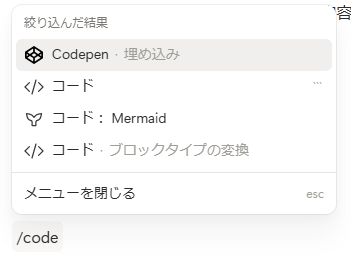
- /code と入力してサジェストから「Code:Mermaid」を選択
- コードを書く
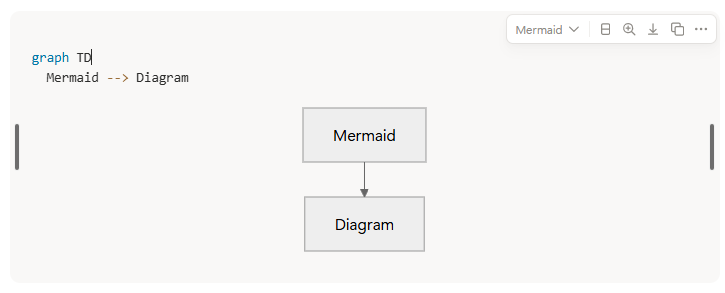
編集とプレビューが同時に確認できるので便利です。
Mermaidを編集する方法
NotionでMermaidを編集する方法はとてもシンプルですが、
コード部分が表示されずに困ったことがあったので、その対応を。
Mermaidのコードを書いたのに「図が表示されない」「コードしか見えない」場合は、
表示設定が誤っている可能性があります。
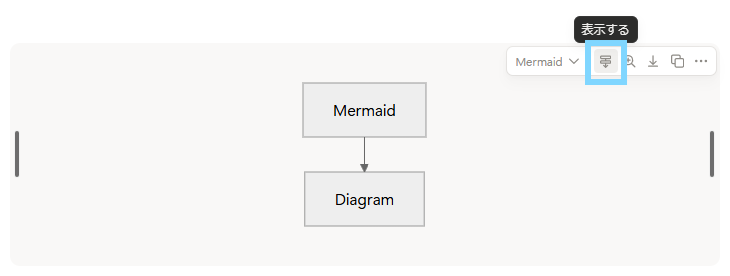
■対処方法:ツールボックスから「分割表示」に切り替える
以下の手順で設定を確認してください。
- Mermaidのコードブロックをクリック
- ブロック上部または右側にある「ツールボックス(メニュー)」を開く
- 「表示する」を選択
- 「分割」をクリック
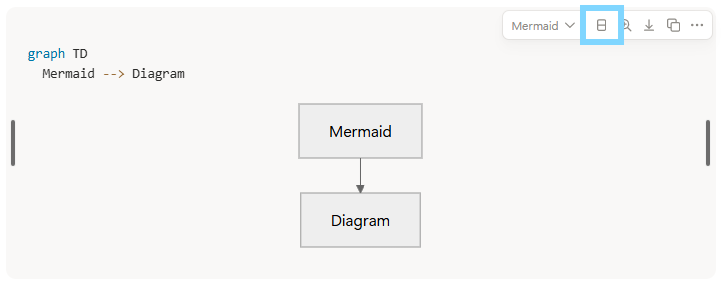
👉 これで、コードと図(プレビュー)が同時に表示されます
分割表示のメリット
- 編集しながらリアルタイムで図を確認できる
- エラーに気づきやすい
- 初心者でも操作しやすい
💡 基本は「分割表示」にしておくのがおすすめです
よくある編集内容
① ノード(箱)の名前を変更
前:A[開始] --> B[処理1]
 ↓
後:A[スタート] --> B[処理1]
② 矢印の変更
前:A --> B(通常の矢印)
 ↓
後:A --- B(線だけ)
③ 分岐条件の追加
前:B --> C
 ↓
後:B -->|Yes| C
Mermaid編集のコツ
-
日本語でもOK
- シンプルに書く
複雑にしすぎると間違いやエラーの原因になります。
まずはシンプルな構造から始めましょう。 - 見やすく整理する
改行やインデントを使うと、編集しやすくなります。
改行にはbrタグが利用できます。
まとめ
NotionでMermaidを使うポイントは以下の通りです。
- コードブロックで mermaid を選択
- コードを編集するだけで図が更新
- テキストが表示されないときは「ツールボックス → 表示する → 分割」を確認
- シンプルな書き方から始める
