


こんにちは!
Nishiです。前回はMagentoのカテゴリデータがどこに保存されているかについての記事を書きました。
今回は、Magentoで「商品を登録する方法」について書いていきたいと思います。
※本記事は、Magento Open Source 2.4.7-p3 を使用しています。
商品タイプとは
Magentoでは、さまざまな販売形態に対応するため、6種類の商品タイプが用意されています。
[シンプル商品(Simple Product)]
最も基本的な商品タイプです。
サイズや色などのバリエーションがない単一の商品を登録する際に使用します。
例:書籍、単色のマグカップ、固定仕様の家電製品など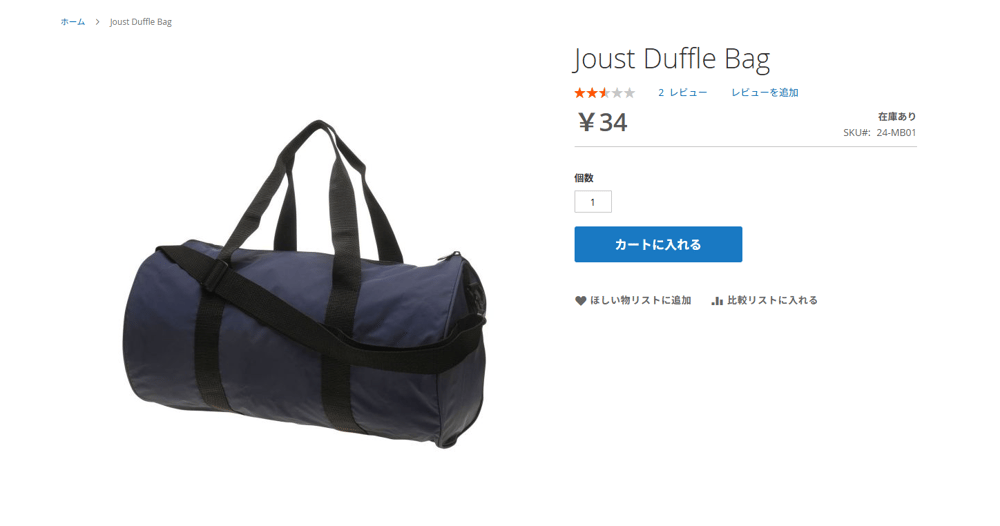
[コンフィグ商品(Configurable Product)]
サイズや色などの選択肢(バリエーション)を持つ商品です。
顧客が商品ページで選択肢を選べるようになります。
例:Tシャツ(S/M/L、赤/青/白)、スマートフォン(容量やカラーバリエーション)など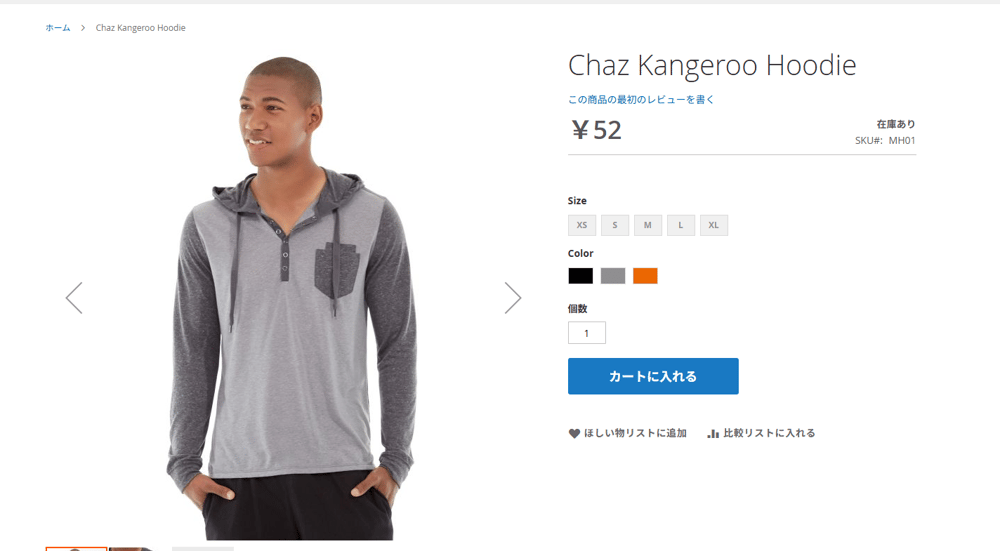
[グループ商品(Grouped Product)]
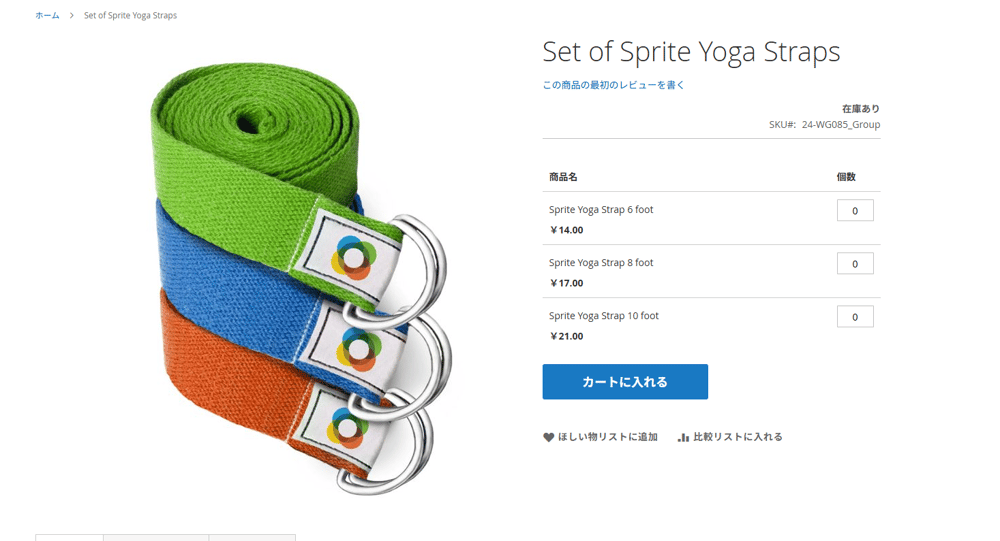
関連する複数の商品をまとめて表示する商品タイプです。
顧客は各商品を個別に数量指定して購入できます。
例:デスクトップPCセット(本体、モニター、キーボード、マウス)など
[仮想商品(Virtual Product)]
物理的な配送が不要な商品です。サービスや会員権などに使用します。
例:保証サービス、会員登録、コンサルティングなど
[バンドル商品(Bundle Product)]
顧客が複数の選択肢から自由に組み合わせを選べる商品です。
例:カスタムギフトセット、パソコンのBTO(Build to Order)など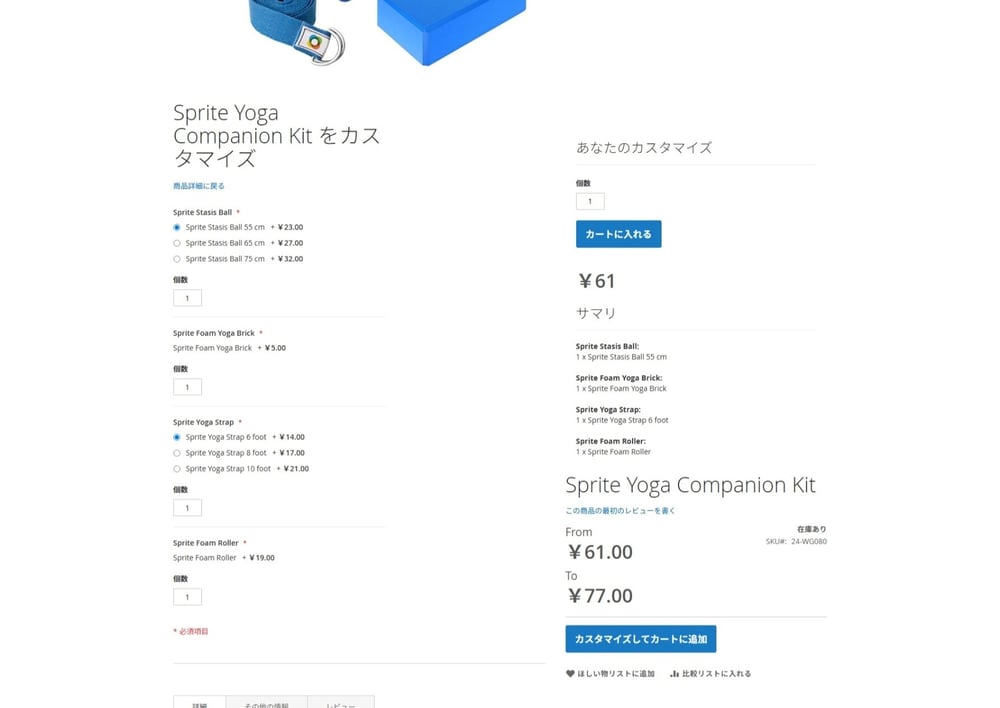
[ダウンロード商品(Downloadable Product)]
デジタルコンテンツをダウンロード提供する商品です。
例:電子書籍、音楽、ソフトウェアなど
商品の作成方法
それでは、実際に管理画面で「商品」を作成してみましょう。
今回は、最も基本的な「シンプル商品」を作成していきます。
まず、商品一覧画面を開くには、カタログ > 商品 をクリックします。
この商品一覧画面で作成済みの商品を管理したり、新しく商品を追加したりできます。
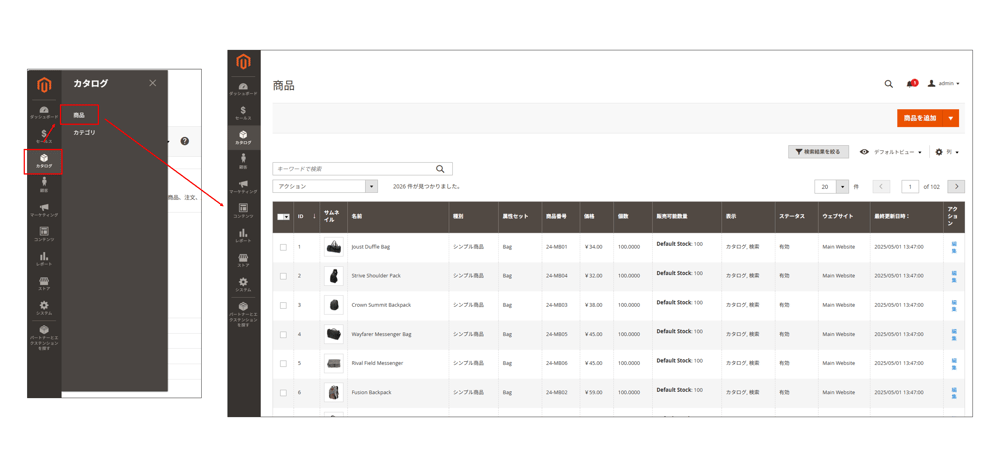
※本記事の手順は、日本語に翻訳されています。
日本語化する方法については、以前の記事「Magento: 日本語に翻訳してみよう」に記載しています。
① 商品登録画面を開く。
まず初めに、商品登録画面を開きます。
商品一覧画面の「商品を追加」をクリックします。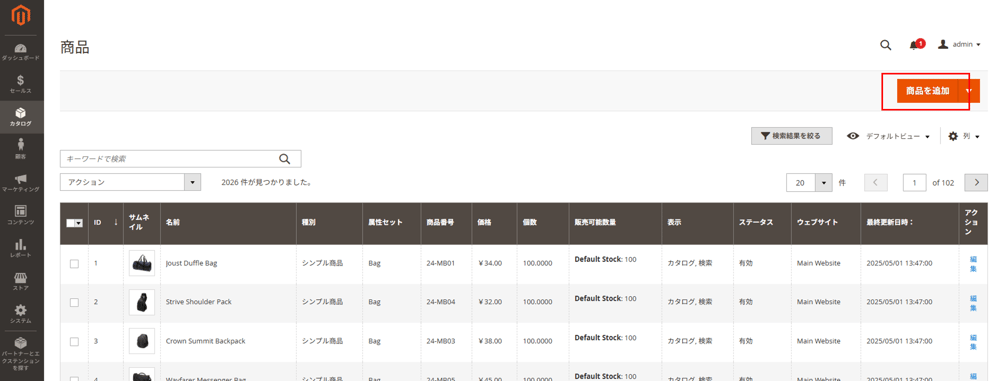
[補足]
シンプル商品以外の商品タイプを追加する場合は、「商品を追加」横の「▼」をクリックし、該当の商品タイプを選択します。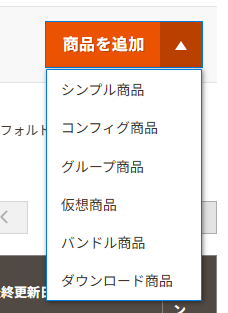
② 各項目に任意の値を入力。
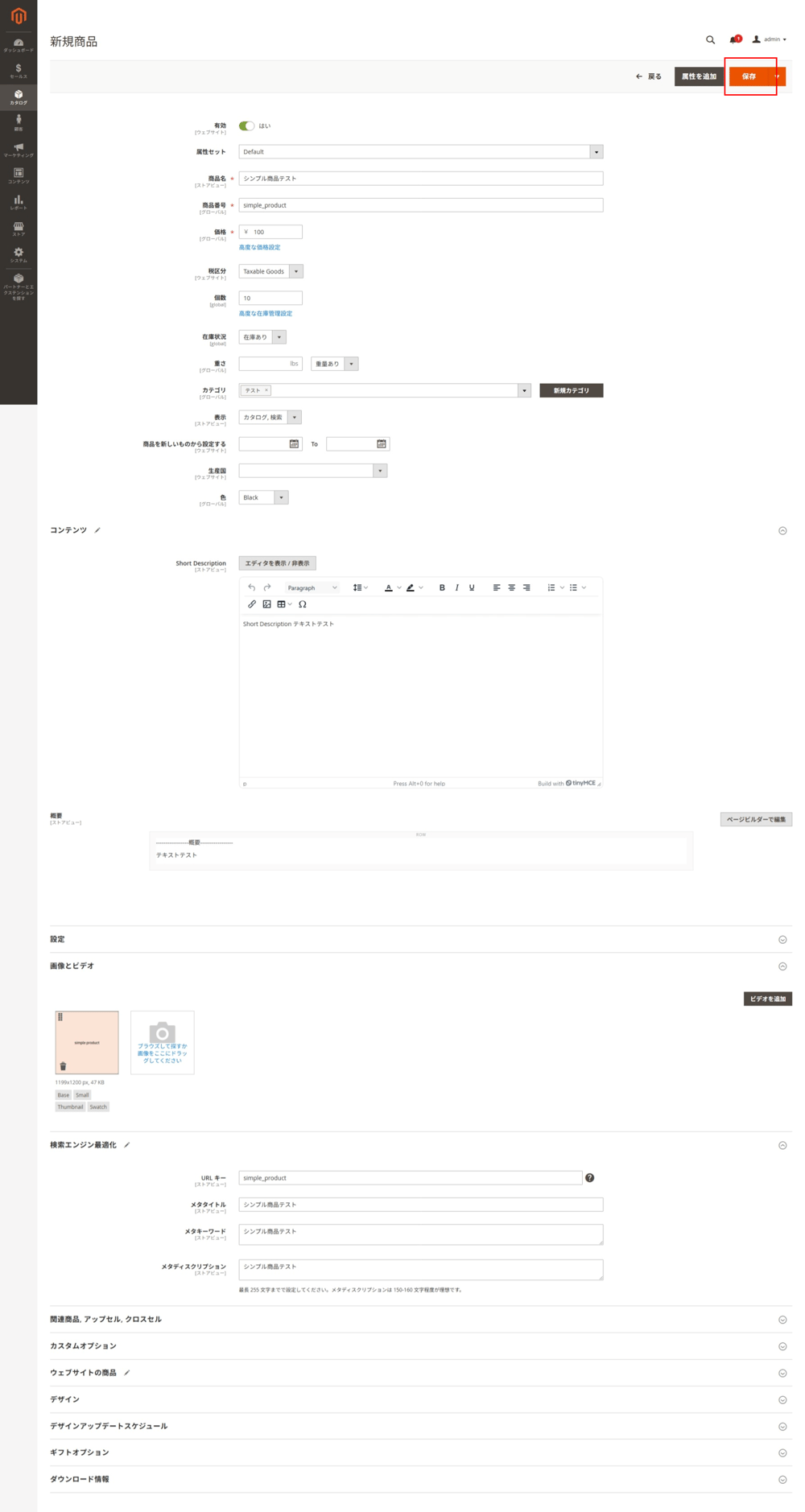
続いて、各項目に任意の値を入力します。
今回は、以下の内容で設定し、その他の項目はデフォルト値のまま進めます。
・商品名:シンプル商品テスト
・商品番号(SKU):simple_product
・価格:100
・個数:10
・在庫状況:在庫あり
・カテゴリ:テスト
※任意のカテゴリを選択します。
今回は、以前の記事「Magento: カテゴリを追加してみよう」で作成したテストカテゴリを選択しています。
・コンテンツ> Short Description:テキストを入力
・コンテンツ> 概要:テキストを入力
・画像とビデオ:画像を添付
・検索エンジン最適化 >URL キー:simple_product
[補足]
・有効
商品の公開/非公開を設定することができます。
商品を公開したい場合は「有効」に設定し、非公開にしたい場合は「無効」に設定します。
・商品名
商品名を設定します。
商品名は重複して設定することが可能です。
商品名は、商品詳細ページや商品一覧、検索結果に表示されます。
また、SEOにも影響します。
・商品番号(SKU)
商品番号を設定します。
SKUは商品を識別するための一意の値であり、重複することはできません。
SKUは、注文管理・在庫管理など、さまざまな機能で使用されるため、
作成後の変更は基本的に推奨されません。
・個数
商品の在庫数を設定します。
・在庫状況
在庫あり と 在庫切れ から選択することができます。
個数が1以上であっても、在庫切れに設定することができ、
一時的に販売を停止したい場合などに便利です。
・重さ
商品の重さを設定します。
仮想商品やダウンロード商品の場合は、「重量なし」に設定する必要があります。
また、「重量あり」と設定した場合でも、重さの値を空にすることも可能です。
・カテゴリ
商品をどのカテゴリに表示するかを設定します。
カテゴリへの紐づけは、[商品 > カテゴリ]画面から行うこともできます。
商品がカテゴリに紐づけられていない場合、
表示が「カタログ」もしくは「カタログ・検索」に設定されていても、
カテゴリの商品一覧には表示されません。
・表示
商品をどこに表示するかを設定します。
非表示:ユーザー画面に表示しない
カタログ:商品一覧に表示(検索結果には表示されない)
検索:検索結果に表示(商品一覧には表示されない)
カタログ・検索:商品一覧、検索結果の両方に表示
コンフィグ商品で、商品一覧や検索結果に親商品のみを表示させたい場合は、
親商品を「カタログ・検索」、子商品(シンプル商品)を「非表示」に設定します。
・設定
商品タイプが「コンフィグ商品」の場合に使用する項目です。
「設定」でサイズや色などの選択肢(バリエーション)を追加します。
・画像とビデオ
商品一覧画面や、商品詳細画面で表示する商品の画像やビデオを設定します。
画像には、ベース画像・サムネイル・小さい画像などの役割があり、
設定内容によって表示される箇所が異なります。
・検索エンジン最適化>URLキー
商品ページのURL(パス部分)を設定します。
未入力の場合は、商品名から自動生成されます。
ただし、商品名に日本語が含まれている場合、URLキーが正しく生成されないことがあるため、
手動入力することをお勧めします。
・デザイン>レイアウト
ページのレイアウトを選択する項目です。
1列、2列(左バー付き)、2列(右バー付き)、3列、
フルワイド(商品/カテゴリ/ページ)などのページレイアウトを選択することができます。
「更新するレイアウトがありません」は、カスタムレイアウトによる変更を適用せず、
標準のレイアウトで表示されます。
また、初期値は、
ストア>設定>全般>ウェブ>デフォルトのレイアウト>デフォルトの商品レイアウト
の設定に基づいて選択されます。
(フロント画面の確認時の画像は「更新するレイアウトがありません」を設定しています。)
・デザイン>カスタムレイアウトの更新
さらに高度なカスタマイズが必要な場合は、
独自に作成したXMLファイルを使ってカスタムレイアウトを適用することもできます。
この機能を使うことで、特定のページに独自のデザインを反映させることができます。
・デザインアップデートスケジュール
特定の期間中だけ別のレイアウトを適用したり、
特定のブロックを追加・変更したりすることができます。
・ダウンロード情報
「これはダウンロード商品ですか?」を有効にすると、
ダウンロード商品としての設定項目が表示されます。
ダウンロード商品の場合は、重さを「重量なし」に設定する必要があります。
③「保存」ボタンをクリックします。
フロント画面で確認
商品を保存したら、実際にフロント画面で表示を確認してみます。
商品を割り当てたカテゴリページを開くと、作成した商品が商品一覧に表示されていることが確認できます。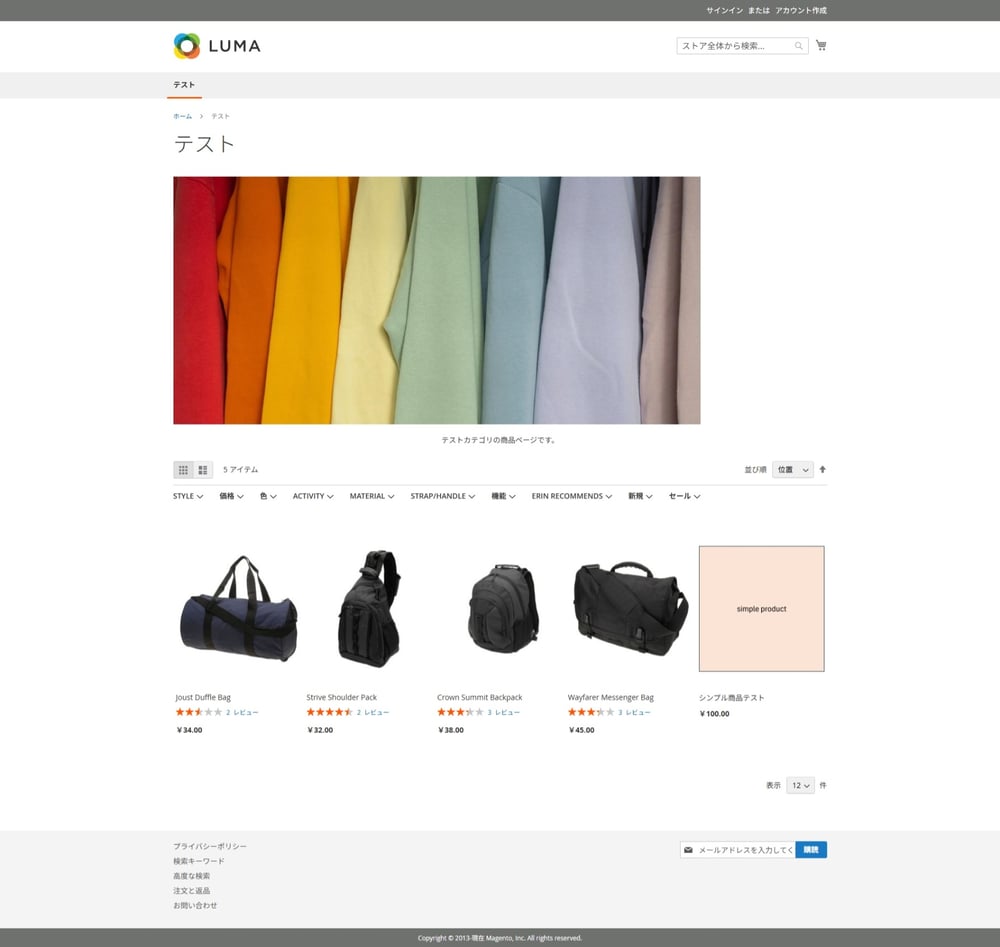
また、該当する商品ページを開くと、商品名や価格、画像など、設定した各内容が反映されていることが確認できます。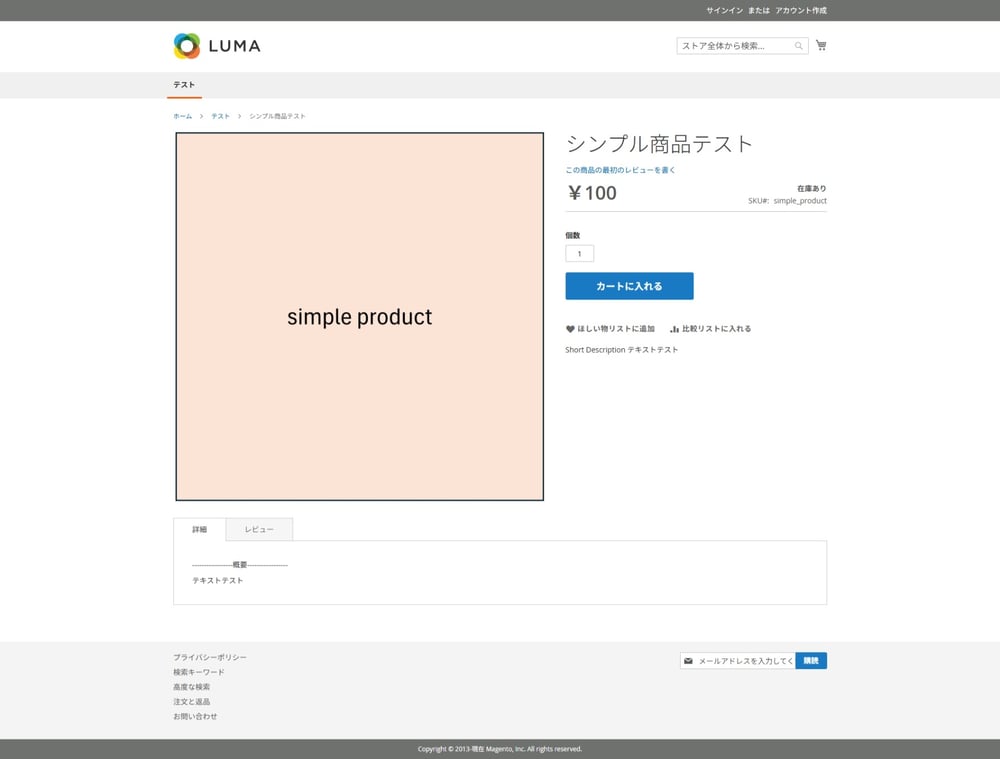
[ 商品が表示されない場合]
商品が表示されない場合は、以下を試してください。
・キャッシュのクリア
[システム > ツール > キャッシュ管理] を開き、「Magento キャッシュをクリア」 ボタンをクリックして、キャッシュをクリアします。
・インデックスの更新
商品やカテゴリを登録した際は、インデックスが更新されることで、フロントエンドのカテゴリ表示や検索結果に反映されます。
インデックスの更新モードには「逐次更新」と「スケジュール更新」があります。
「スケジュール更新」に設定されている場合は、反映にタイムラグが発生することがあります。
[システム > ツール > インデックス管理] を開き、ステータスを確認してください。
「再インデックス必要」と表示されている場合は、以下のコマンドで手動で再インデックスを実行することで、すぐに反映できます。
bin/magento indexer:reindex商品データの保存先について
商品データは、カテゴリと同様にEAV(Entity-Attribute-Value)構造で保存されています。
主に、以下のテーブルが関係しています。
[catalog_product_entity]
商品の基本情報(商品ID、商品番号、商品タイプ、作成日時など)や構造を
管理するテーブルです。
[catalog_product_entity_*]
商品の属性値を保存するテーブルです。
datetime, decimal, int, text, varchar 等、属性のデータ型ごとにテーブルが分かれています。
[cataloginventory_stock_item]
在庫情報(在庫数、在庫管理設定など)を保存するテーブルです。
[catalog_product_entity_media_gallery]
商品画像の情報を保存するテーブルです。
[catalog_category_product]
商品とカテゴリを紐づけるテーブルです。
EAV構造の詳細については、以前の記事「Magento: カテゴリデータはどこに保存されている?」に記載しています。
最後に
今回は、商品の登録方法、一部の設定項目をご紹介しました。
商品登録画面には多くの項目がありますが、まずは、商品名、SKU、価格、数量 を入力するだけでも商品を公開できます。
今回はシンプル商品の登録をおこないましたが、他にもコンフィグ商品やグループ商品など、さまざまな商品タイプがあります。
商品タイプによって設定項目や使い方が異なるため、扱う商品に応じて適した商品タイプを選ぶことがポイントになります。
