


n8nによる「本格的ワークフロー」のハンズオンでは、第5回までで記事データを取得するところまでやってきました。
ここから先では、LLMによる本文の要約を行っていきますので、準備として n8n から APIでLLMを利用できるように設定する方法を解説します。
今回は、一定枠まで無料で利用できるGeminiをn8nで利用できるようにします。
手順としては下記のようになります。
- Google APIキーを作成する
- Google AI Studioにアクセスして、アカウント作成(無い場合)
- APIキーの作成
- n8n の設定
- 設定・確認のために、簡単なワークフローを用意する
- 認証情報(credential)を設定する
- 接続確認・動作確認
1-1. Google AI Studio
まずは、Google AI Studioにアクセスして、ログインします。
初めて利用する場合は、右上のGet Started からGoogleアカウントでログインするとアカウントが作成されて利用可能になります。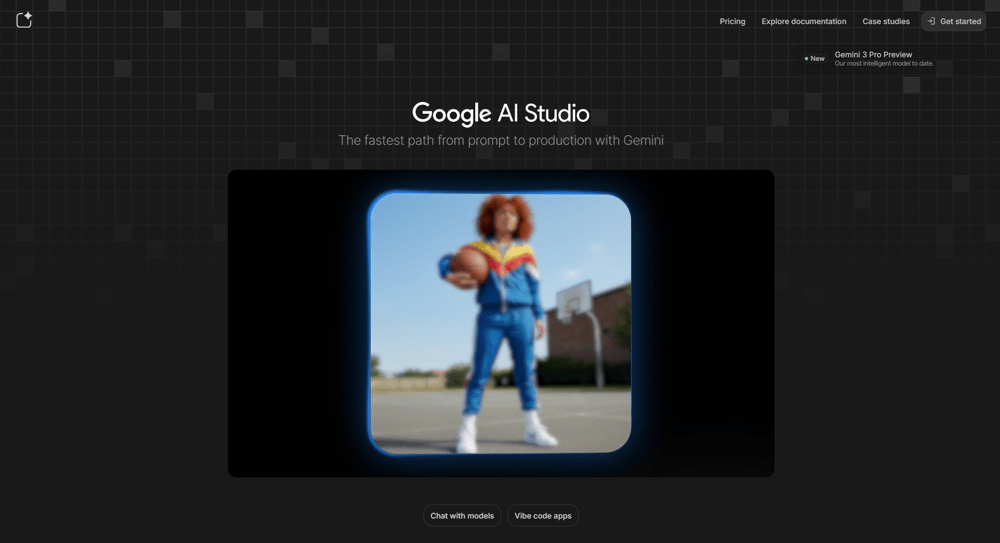
1-2. AIキーの作成
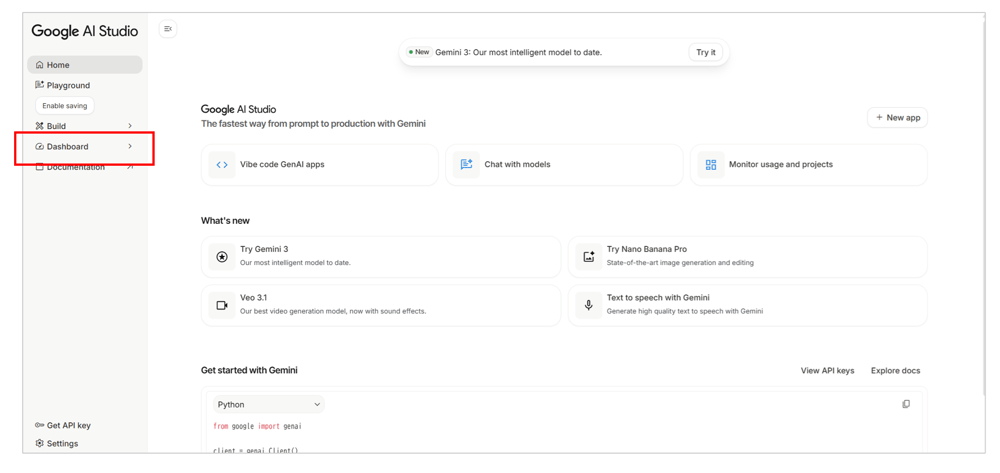
Google AI Studio にログインできたら、Dashbordを選択してAPIキーやプロジェクトの管理画面に遷移します。
Dashbordの「APIキー」の管理画面で、「APIキーを作成」を選択しましょう。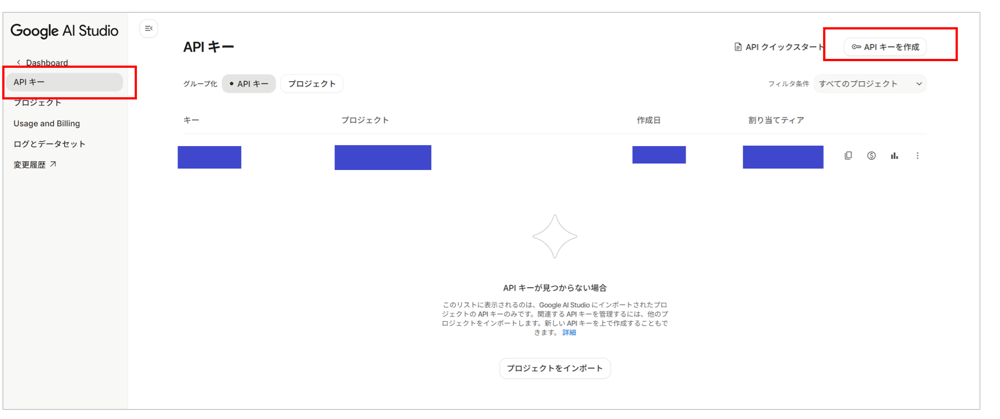
APIキーの作成ダイアログが開きます。
初めての場合は、プロジェクトから作成する必要があるので、プロジェクトを作成してから、APIキーを作成します。
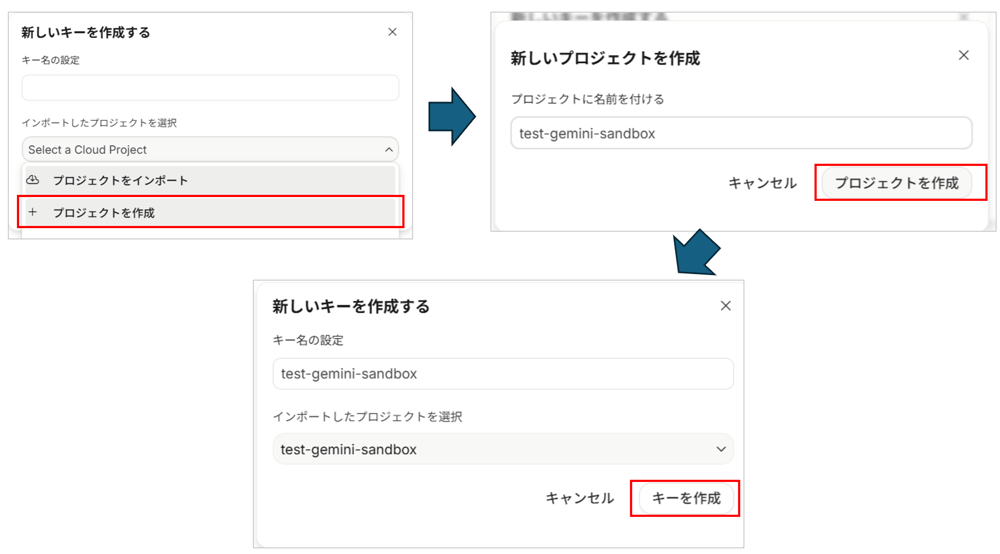
しばらくするとキーが作成されて下記のように管理画面に反映されます。
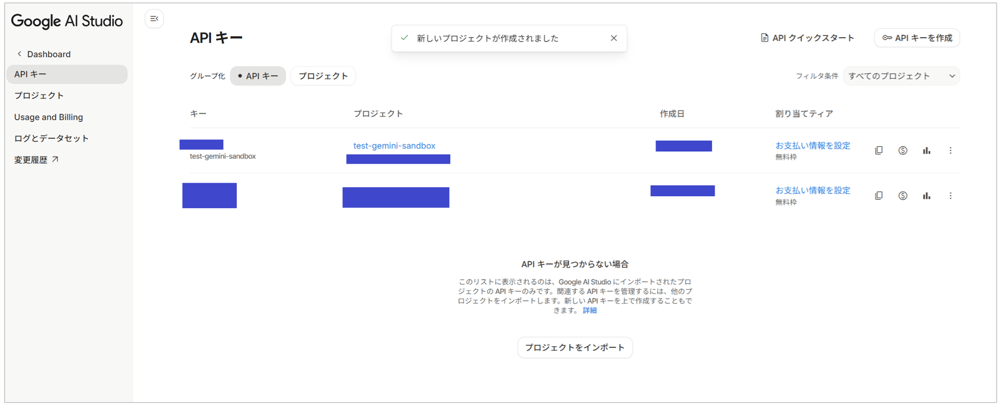
キーのところをクリックすると、APIキーの詳細ダイアログが開き、APIキーが確認できます。このキーで自分のアカウントでのGeminiが利用できるものなので、キーを流出させないよう、注意して利用する必要があります。
2-1. シンプルな n8n ワークフローを用意する:シンプルChatBot
ここからは n8n 側での作業となります。
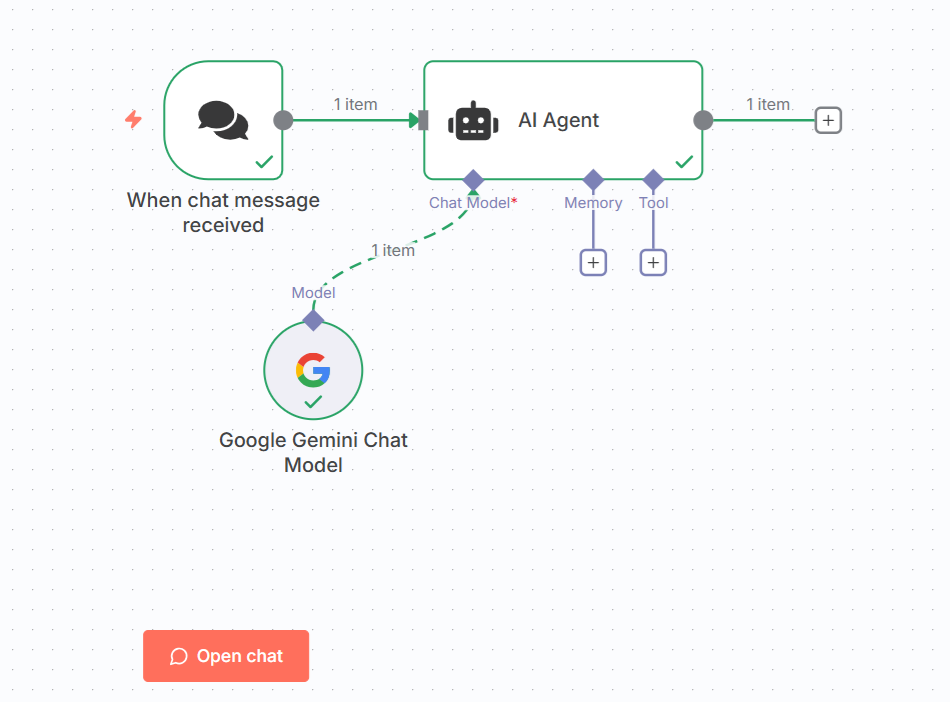
Geminiとの接続設定および確認を行うために、『GoogleGemini Chat Model』ノードを使います。単体では扱いづらいので、下図のように チャットメッセージトリガー と AI Agentノードを設置し、AI AgentノードからGemini Chat Modelを利用するように接続していきます。
(シンプルなチャットボットの設置方法については こちら をご参考下さい。)
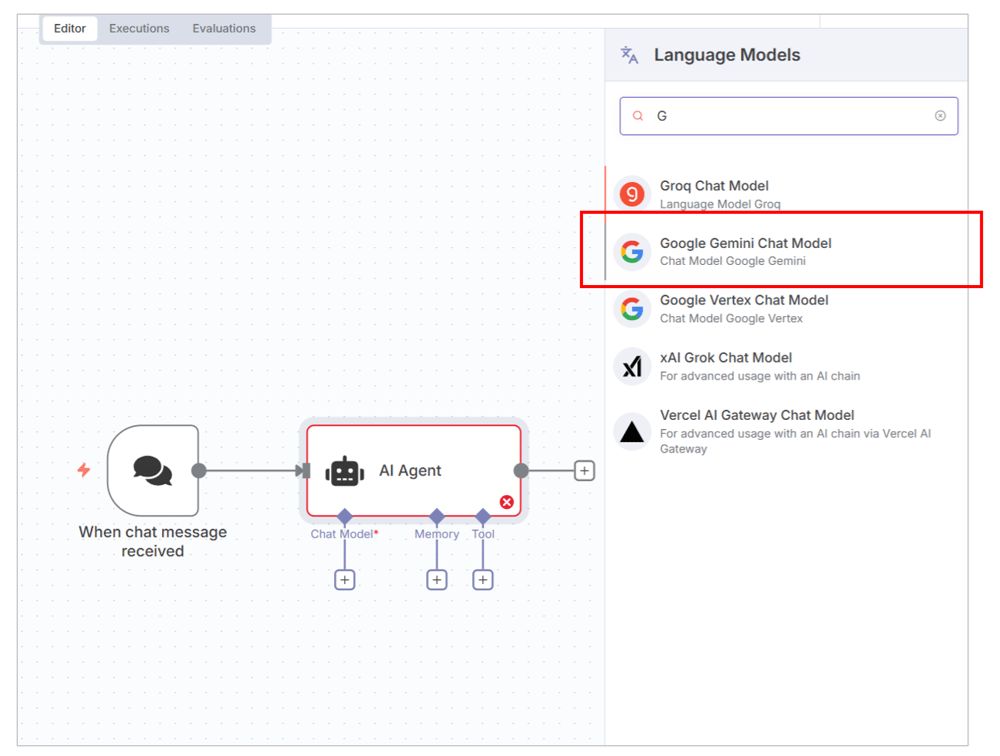
Gemini Chat Model の設定ダイアログが開きます。
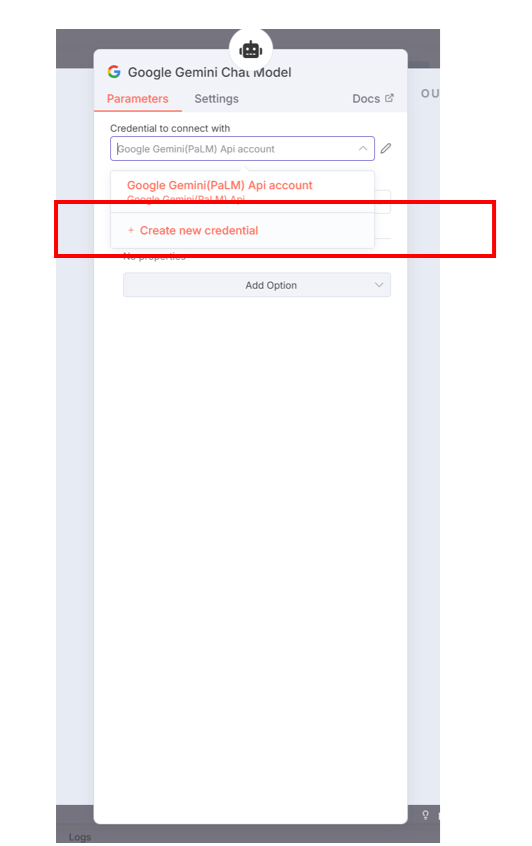
初めての場合は、まだ選択できる接続設定(Credential)が無いはずです。
Create newcredential を選択しましょう。
(筆者の環境では、既に設定済みのものが在りますが、ここでは新規設定の場合を解説します。)
2-2. credential を設定する
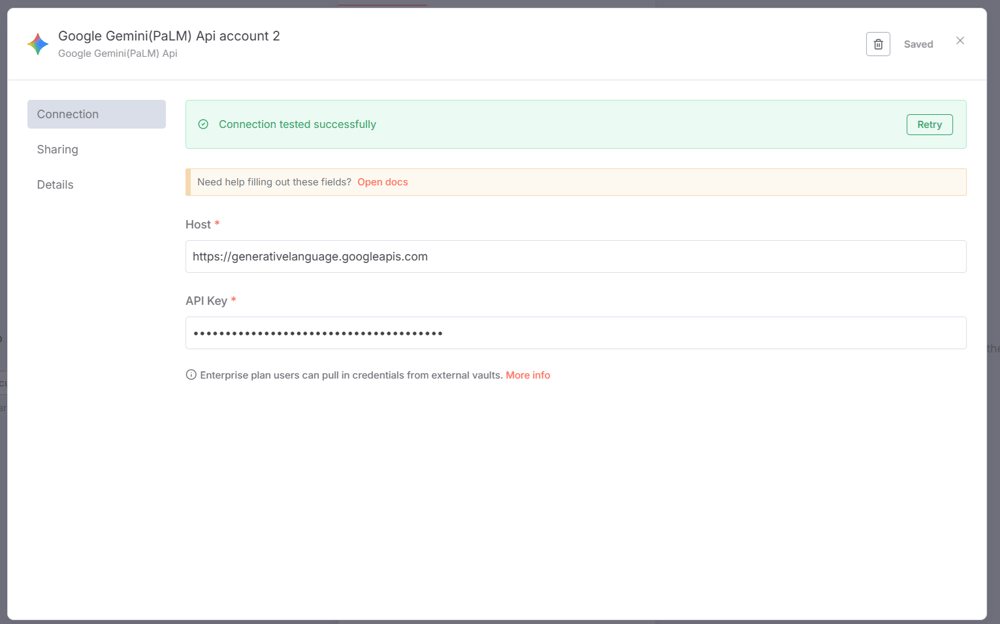
Gemini用にcredential(接続情報)を設定するダイアログに遷移するので、上記でGoogle AI Studio で作成したAPIキーを入力して Save をクリックします。
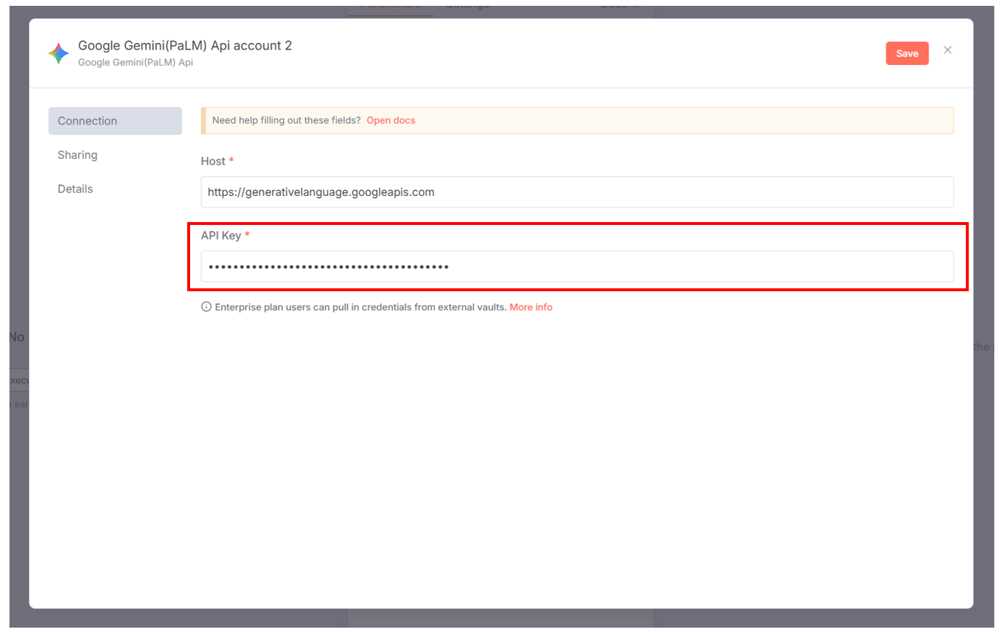
しばらくして下図のように、「Connection tested successfully」と表示されば、Geminiとの接続設定が確立されています。
2-3. 接続確認・動作確認
上記までで n8n と Gemini との間の設定は完了していますが、動作確認を行いましょう。
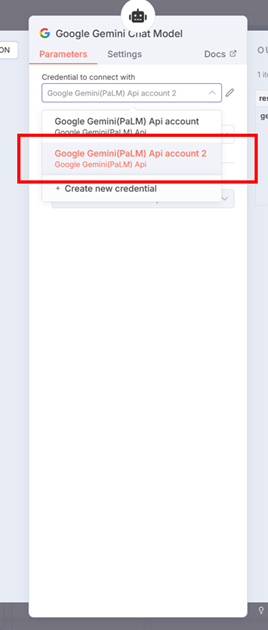
Credentialの設定をおえて、Gemini Chat Model のダイアログに戻ると、今作成したCredentialが選択肢に増えています。それを選択しましょう。
設定を終えると、n8n のキャンバスは下記のようになっているはずです。
Open chat を選択して、動作確認してみましょう。
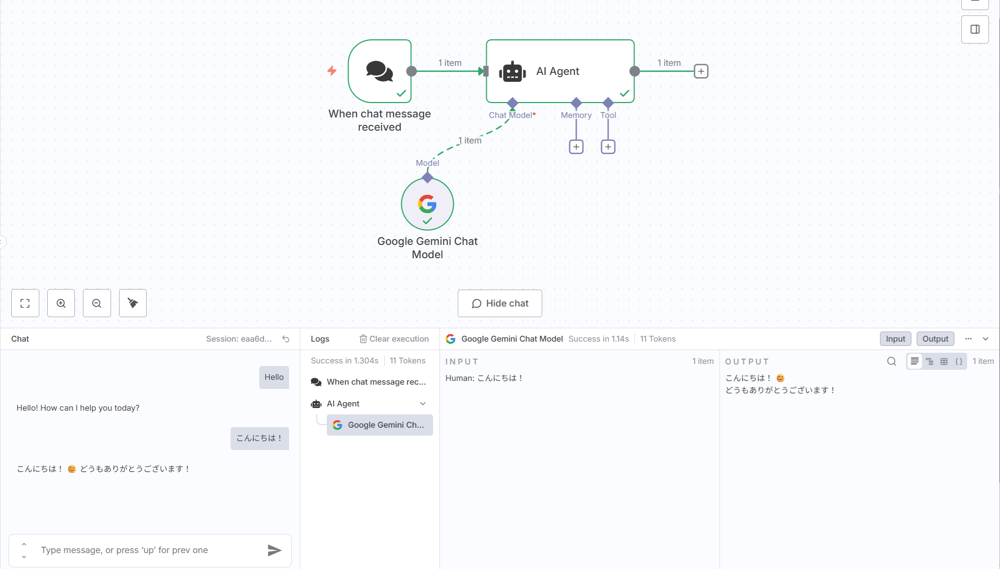
左側でメッセージを入力すると、メッセージトリガーが発火してAI Agentに引き継がれ、Geminiに渡されてメッセージが返ってきている様子が確認できます。
これで、n8nからGeminiを利用できるようになりました。
