


こんにちは、saeです。
今回は、TFTPサーバを利用してFortigate60FへOSをインストールする手順を説明します。
1. 必要なもの
- FortiGate 60F本体
- PC(Windows)
- LANケーブル
- コンソールケーブル
- SolarWinds TFTP Server
- FortiOSファームウェア(
.outファイル)
・FortiOSファームウェアは、保守契約している Fortinet公式サイトからダウンロードします。
(例:FGT_60F-v7.2.8.M-build1639-FORTINET.out)
2. PCのネットワーク設定
PCに以下を設定:
- IPアドレス:
192.168.1.10 - サブネット:
255.255.255.0 - ゲートウェイ:設定なし
3. 配線
- PC ⇄ FortiGateの port1 を直接接続
- PC ⇄ FortiGateの CONSOLEを直接接続
-4.jpg?width=1000&height=317&name=Image%20(1)-4.jpg)
4. TFTPサーバー設定
SolarWindsで:
- TFTP Root Directory に
.outファイル配置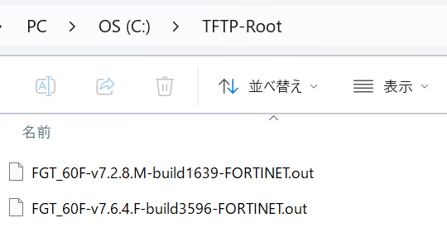
- サービス起動
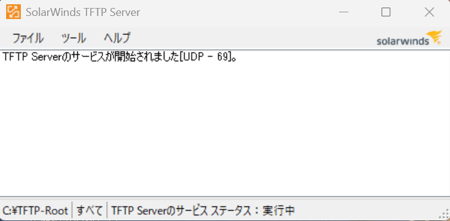
4.インストール手順
① コンソール接続
- コンソールケーブルで接続(またはUSBシリアル)
- ターミナルソフト(TeraTerm等)
② ブートメニューに入る
- FortiGateの電源ON
- すぐにキーボードで 任意キー押下
Please wait for OS to boot, or press any key to display configuration menu......が表示されたら
表示:
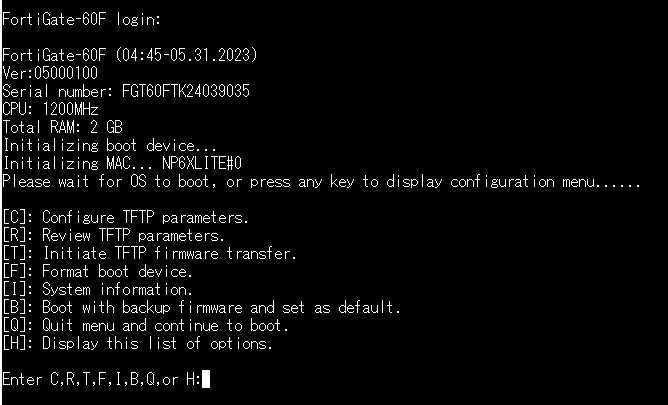
Cを入力→ [C]: Configure TFTP parameters.
③ TFTPの設定インストールを選択
メニュー例:
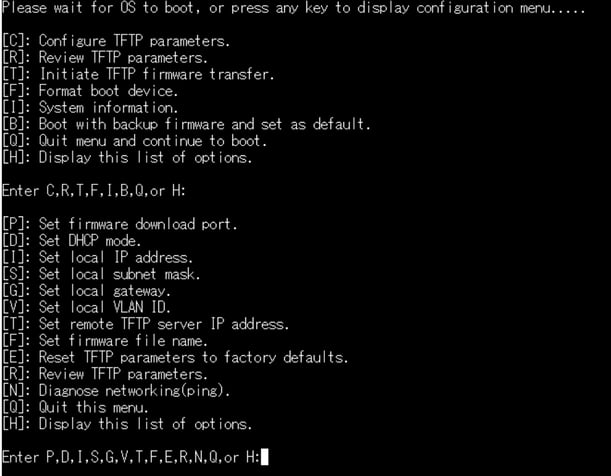
④ 各種パラメータ入力
| 項目 | 設定 |
|---|---|
| TFTP server IP | 192.168.1.10 |
| Local IP | 192.168.1.99 |
| Netmask | 255.255.255.0 |
| Firmware file | FGT_60F-xxxx.out |
⑤ 転送 & 書き込み
- [T]: Initiate TFTP firmware transfer.を選択
- TFTP転送が開始
- 完了後、自動でフラッシュ書き込み
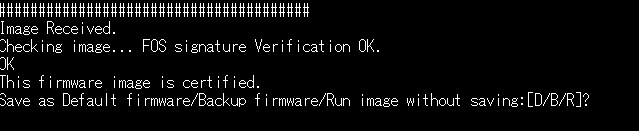
⑥ 再起動
書き込み完了後、自動再起動
初期ログイン
- https://192.168.1.99
- ユーザー:
admin - パスワード:なし(初期)
