


こんにちは、saeです。
今回は、Fortigate60Fのバックアップについて説明したいと思います。
Fortigate60Fのバックアップ方法は、「GUI」のメニュー画面から行う方法と、SFTPサーバーを利用した「CLI」でのバックアップ方法の2種類があります。バックアップ手順としては、「GUI」からの手順の方が、新たな環境やアプリケーションも不要で手軽に行えることから、「GUI」からのバックアップ手順を説明したいと思います。
バックアップの対象については、Fortigate60Fの設定に関するバックアップとなります。ファームウェアや保存済みログのバックアップは別の手順となります。
1.バックアップの手順について
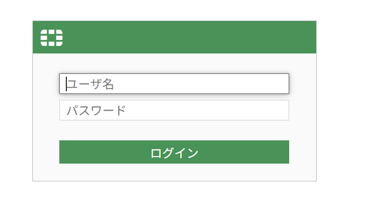
- 管理画面にログインします。
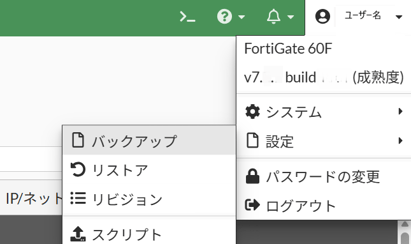
- 右上のユーザー名をクリックし、(設定)→ (バックアップ)を選びます
- 保存先を Local PC、ファイル形式を FortiOS にします。
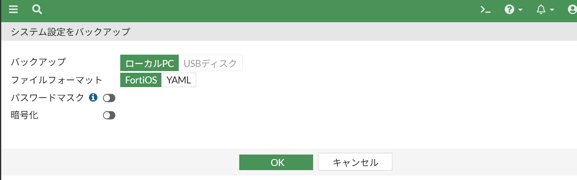
(1)バックアップ
バックアップデータの保存先を「ローカルPC」か「USBディスク」のどちらかを指定します。特に外部媒体に保存する必要がなければ、「ローカルPC」を選択します。
(2)ファイルフォーマット
障害時の復元や設定変更前のバックアップが目的なら「FortiOS」を 選択します。
自動化やツールとの連携 が目的なら「YAML」を選択します。
YAML(ヤムル)とは、設定情報などを人が読みやすいテキストで記述するための形式です。
YAMLの意味を調べると、「YAML Ain’t Markup Language」の略とされ、正式名称に「YAML」が再び含まれているので、混乱します。
日本語では「YAML はマークアップ言語ではない」という意味ですが、 当初は 「Yet Another Markup Language」(もう一つのマークアップ言語)の略でした。
(3)パスワードマスク
「パスワードマスク」は、設定ファイル内のパスワードや秘密情報を、ダミーの文字列に置き換えて隠す機能です。有効にすると、対象の情報が 「
FortinetPasswordMask」に置き換わります。サポート窓口などへ設定ファイルを渡す際に使いますので、復元用のバックアップの場合は、無効にします。(4)暗号化
設定ファイル全体を、パスワードで保護して保存する機能です。ファイルを入手した第三者が、設定内容を簡単に読み取れないようにします。 暗号化が必要な場合は有効にし、「OK」を押します。
(5)ダウンロードされたファイルの保管
ダウンロードされた「.conf」ファイルと、復元時に必要なパスワードを安全な場所に保管します。
Fortigate60Fのバックアップは、簡単に取得可能なので、変更が発生する際には都度取得することをお勧めします。OSのバージョンが異なると復元できなくなることもあるので注意が必要です。
