


こんにちは!
PCゲームに興味がある知り合いのためにPCを組み立てようと挑戦を開始したYuuです。
PCゲームに興味がある知り合いのためにPCを組み立てようと挑戦を開始したYuuです。
以前、自作PCを組み立てるための基礎知識として、PCケースやマザーボードの規格について紹介しました。
今回はその続きとして、実際に自作PCを組み立てるためのパーツを揃えてみました!
自作PCではCPUやメモリ、マザーボード、グラフィックボードなど様々なパーツが必要になります。
しかし、好きなパーツを自由に組み合わせられるわけではなく、規格や対応状況などを確認しながら選ぶ必要があります。
そこで今回は、私が実際に選んだパーツを紹介しながら、それぞれのパーツをどのような基準で選んだのか紹介していきたいと思います。
■今回選んだパーツ
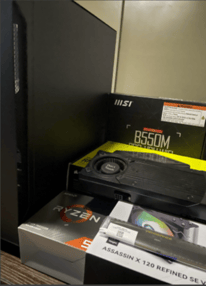
今回、自作PCを組み立てるために以下のパーツを用意しました。
CPU:AMD Ryzen 5 3500
CPUクーラー:Ryzen 5 3500付属クーラー
GPU:GeForce GTX 1060
メモリ:DDR4 8GB×1
マザーボード:MSI B550M PRO-VDH WIFI
SSD:ADATA IM2P33F8-512GD(M.2 / 512GB)
電源:Corsair CX550 550W
ケース:Thermaltake S100 TG Snow Edition
こうして並べてみると、自作PCには思っていた以上に多くのパーツが必要なことが分かります。
今回、自作PCを組み立てるために以下のパーツを用意しました。
CPU:AMD Ryzen 5 3500
CPUクーラー:Ryzen 5 3500付属クーラー
GPU:GeForce GTX 1060
メモリ:DDR4 8GB×1
マザーボード:MSI B550M PRO-VDH WIFI
SSD:ADATA IM2P33F8-512GD(M.2 / 512GB)
電源:Corsair CX550 550W
ケース:Thermaltake S100 TG Snow Edition
こうして並べてみると、自作PCには思っていた以上に多くのパーツが必要なことが分かります。
■CPU:AMD Ryzen 5 3500
まずはPCの頭脳ともいえるCPUです。
今回は友人から格安で手に入れることが出来た「AMD Ryzen 5 3500」を使用します。
CPUはプログラムの処理や計算などを行う、PCの性能を大きく左右するパーツの一つです。
CPUを選ぶ際に注意したいのが、マザーボードとの組み合わせです。
CPUには「ソケット」と呼ばれる規格があり、マザーボード側がそのCPUに対応している必要があります。
今回使用するRyzen 5 3500は「Socket AM4」のCPUです。
マザーボードについてもAM4に対応している製品を選択しました。
CPUとマザーボードをそれぞれ別々に選ぶのではなく、対応している組み合わせなのかを確認することが重要です。
また、CPUをマザーボードへ取り付ける際には向きがあります。
無理に押し込むのではなく、CPUとソケットにある目印を確認しながら取り付けます。
まずはPCの頭脳ともいえるCPUです。
今回は友人から格安で手に入れることが出来た「AMD Ryzen 5 3500」を使用します。
CPUはプログラムの処理や計算などを行う、PCの性能を大きく左右するパーツの一つです。
CPUを選ぶ際に注意したいのが、マザーボードとの組み合わせです。
CPUには「ソケット」と呼ばれる規格があり、マザーボード側がそのCPUに対応している必要があります。
今回使用するRyzen 5 3500は「Socket AM4」のCPUです。
マザーボードについてもAM4に対応している製品を選択しました。
CPUとマザーボードをそれぞれ別々に選ぶのではなく、対応している組み合わせなのかを確認することが重要です。
また、CPUをマザーボードへ取り付ける際には向きがあります。
無理に押し込むのではなく、CPUとソケットにある目印を確認しながら取り付けます。
■CPUクーラー:Ryzen 5 3500付属クーラー
CPUは動作すると熱を発するため、冷却するためのCPUクーラーが必要です。
今回はRyzen 5 3500に付属していたCPUクーラーを使用します。
CPUクーラーには大きく分けて「空冷」と「水冷」がありますが、今回使用するのはファンを利用してCPUを冷却する空冷タイプです。
別途CPUクーラーを購入していましたが、今回はまず付属クーラーを使用して組み立ててみたいと思います。
CPUは動作すると熱を発するため、冷却するためのCPUクーラーが必要です。
今回はRyzen 5 3500に付属していたCPUクーラーを使用します。
CPUクーラーには大きく分けて「空冷」と「水冷」がありますが、今回使用するのはファンを利用してCPUを冷却する空冷タイプです。
別途CPUクーラーを購入していましたが、今回はまず付属クーラーを使用して組み立ててみたいと思います。
■マザーボード:MSI B550M PRO-VDH WIFI
続いて各パーツを接続する土台となるマザーボードです。
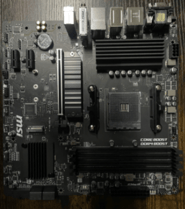
今回は「MSI B550M PRO-VDH WIFI」を選びました。
前回の記事ではマザーボードにはATX、Micro-ATX、Mini-ITXなどのフォームファクタがあることを紹介しました。
今回選んだマザーボードはMicro-ATX規格です。
また、製品名にも「WIFI」とある通り、Wi-Fi機能を搭載しています。
Wi-Fi非搭載のマザーボードでも、後から無線LANカードやUSBタイプの無線LANアダプターを追加できます。
ただ、初めて自作PCを組み立てるのであれば最初から必要な機能が搭載されていた方が追加するパーツを減らせるため、今回はWi-Fi搭載モデルを選択しました。
マザーボードを選ぶ際はサイズだけではなく、
・使用するCPUに対応しているか
・メモリの規格に対応しているか
・必要な端子やスロットがあるか
・Wi-Fiなど必要な機能が搭載されているか
なども確認する必要があります。
続いて各パーツを接続する土台となるマザーボードです。
今回は「MSI B550M PRO-VDH WIFI」を選びました。
前回の記事ではマザーボードにはATX、Micro-ATX、Mini-ITXなどのフォームファクタがあることを紹介しました。
今回選んだマザーボードはMicro-ATX規格です。
また、製品名にも「WIFI」とある通り、Wi-Fi機能を搭載しています。
Wi-Fi非搭載のマザーボードでも、後から無線LANカードやUSBタイプの無線LANアダプターを追加できます。
ただ、初めて自作PCを組み立てるのであれば最初から必要な機能が搭載されていた方が追加するパーツを減らせるため、今回はWi-Fi搭載モデルを選択しました。
マザーボードを選ぶ際はサイズだけではなく、
・使用するCPUに対応しているか
・メモリの規格に対応しているか
・必要な端子やスロットがあるか
・Wi-Fiなど必要な機能が搭載されているか
なども確認する必要があります。
■メモリ:DDR4 8GB×1
続いてメモリです。
今回は「DDR4 8GB×1」を使用します。
メモリはCPUが処理するデータを一時的に保存するためのパーツです。
よく作業机に例えられ、容量が大きいほど同時に多くのデータを扱いやすくなります。
メモリにも「DDR4」「DDR5」などの規格があり、マザーボードが対応している規格のメモリを使用する必要があります。
今回使用するMSI B550M PRO-VDH WIFIはDDR4に対応しているため、DDR4のメモリを使用します。
今回は8GBを1枚使用しますが、必要に応じて後からメモリを増設できるのも自作PCの魅力の一つです。
続いてメモリです。
今回は「DDR4 8GB×1」を使用します。
メモリはCPUが処理するデータを一時的に保存するためのパーツです。
よく作業机に例えられ、容量が大きいほど同時に多くのデータを扱いやすくなります。
メモリにも「DDR4」「DDR5」などの規格があり、マザーボードが対応している規格のメモリを使用する必要があります。
今回使用するMSI B550M PRO-VDH WIFIはDDR4に対応しているため、DDR4のメモリを使用します。
今回は8GBを1枚使用しますが、必要に応じて後からメモリを増設できるのも自作PCの魅力の一つです。
■GPU:GeForce GTX 1060
続いてGPU(グラフィックボード)です。
こちらも友人から格安で譲っていただいた「GeForce GTX 1060」を使用します。
GPUは、主に映像や画像の描画処理を担当するパーツです。
ゲームや動画編集など、グラフィック処理を多く行う用途では特に重要になります。
GPUを選ぶ際は性能だけでなく、以下の様なポイントで選んでいきます。
・PCケース内に収まるサイズか
・電源容量が足りているか
・必要な補助電源を接続できるか
特にグラフィックボードは製品によってサイズが大きく異なるため、ケースを購入する際には搭載できるグラフィックボードの長さなども確認しておく必要があります。
続いてGPU(グラフィックボード)です。
こちらも友人から格安で譲っていただいた「GeForce GTX 1060」を使用します。
GPUは、主に映像や画像の描画処理を担当するパーツです。
ゲームや動画編集など、グラフィック処理を多く行う用途では特に重要になります。
GPUを選ぶ際は性能だけでなく、以下の様なポイントで選んでいきます。
・PCケース内に収まるサイズか
・電源容量が足りているか
・必要な補助電源を接続できるか
特にグラフィックボードは製品によってサイズが大きく異なるため、ケースを購入する際には搭載できるグラフィックボードの長さなども確認しておく必要があります。
■SSD:ADATA IM2P33F8-512GD
データを保存するストレージには、以前使っていたPCから流用した「ADATA IM2P33F8-512GD(M.2 / 512GB)」を使用します。
SSDには2.5インチタイプなどもありますが今回使用するのはマザーボード上のM.2スロットへ直接取り付けるタイプです。
M.2 SSDはマザーボードへ直接取り付けられるため、2.5インチのSSDのようにケース内へSATAケーブルや電源ケーブルを配線する必要がありません。
自作PCではケース内部に様々なケーブルを配線することになるため、配線を減らせるのは個人的にうれしいポイントです。
容量については512GBのものを使用します。
ストレージについても必要になれば後から追加することができます。
データを保存するストレージには、以前使っていたPCから流用した「ADATA IM2P33F8-512GD(M.2 / 512GB)」を使用します。
SSDには2.5インチタイプなどもありますが今回使用するのはマザーボード上のM.2スロットへ直接取り付けるタイプです。
M.2 SSDはマザーボードへ直接取り付けられるため、2.5インチのSSDのようにケース内へSATAケーブルや電源ケーブルを配線する必要がありません。
自作PCではケース内部に様々なケーブルを配線することになるため、配線を減らせるのは個人的にうれしいポイントです。
容量については512GBのものを使用します。
ストレージについても必要になれば後から追加することができます。
■電源:Corsair CX550 550W
PCの各パーツへ電力を供給するのが電源ユニットです。
今回は「Corsair CX550 550W」を使用します。
CPUやGPU、マザーボードなど、PCを構成するパーツはすべて電力を必要とします。
そのため使用するパーツに対して十分な容量の電源を選ぶ必要があります。
また、単純にW数だけを見るのではなく、グラフィックボードなどへ接続するために必要な電源コネクタが用意されているかも確認しておく必要があります。
自作PCの電源は他のパーツと比べると少し目立たない存在ですが、すべてのパーツへ電力を供給する重要なパーツです。
PCの各パーツへ電力を供給するのが電源ユニットです。
今回は「Corsair CX550 550W」を使用します。
CPUやGPU、マザーボードなど、PCを構成するパーツはすべて電力を必要とします。
そのため使用するパーツに対して十分な容量の電源を選ぶ必要があります。
また、単純にW数だけを見るのではなく、グラフィックボードなどへ接続するために必要な電源コネクタが用意されているかも確認しておく必要があります。
自作PCの電源は他のパーツと比べると少し目立たない存在ですが、すべてのパーツへ電力を供給する重要なパーツです。
■ケース:Thermaltake S100 TG Snow Edition
最後は、これまで紹介したパーツを収めるPCケースです。
今回は「Thermaltake S100 TG Snow Edition」を選びました。
前回の記事でも紹介した通りケースを選ぶ際にはデザインだけではなく、使用するマザーボードのフォームファクタに対応しているか確認する必要があります。
今回使用するマザーボードはMicro-ATX規格のため、Micro-ATXに対応したケースを選択しています。
また、マザーボード以外にも、
・グラフィックボードが収まるか
・CPUクーラーが収まるか
・電源ユニットを搭載できるか
・ストレージを追加するスペースがあるか
なども確認しておく必要があります。
ケースは見た目で選びたくなりますが、使用するパーツが実際に収まるかを確認してから購入することが大切です。
最後は、これまで紹介したパーツを収めるPCケースです。
今回は「Thermaltake S100 TG Snow Edition」を選びました。
前回の記事でも紹介した通りケースを選ぶ際にはデザインだけではなく、使用するマザーボードのフォームファクタに対応しているか確認する必要があります。
今回使用するマザーボードはMicro-ATX規格のため、Micro-ATXに対応したケースを選択しています。
また、マザーボード以外にも、
・グラフィックボードが収まるか
・CPUクーラーが収まるか
・電源ユニットを搭載できるか
・ストレージを追加するスペースがあるか
なども確認しておく必要があります。
ケースは見た目で選びたくなりますが、使用するパーツが実際に収まるかを確認してから購入することが大切です。
■パーツを選んで感じたこと
実際に自作PCのパーツを選んでみて感じたのは、「一つのパーツだけを見て選ぶことができない」ということでした。
例えばCPUを選んだ場合でも、
CPU
↓
CPUソケット
↓
対応するマザーボード
↓
対応するメモリ
↓
マザーボードを搭載できるケース
というように、他のパーツとの組み合わせを考える必要があります。
GPUであればケースのサイズや電源容量、SSDであればマザーボード側の接続方法など、それぞれ確認するポイントがあります。
最初は規格の多さに戸惑いましたが、それぞれのパーツがどのようにつながっているのか分かってくると、パーツ選び自体も自作PCの面白いところだと感じました。
実際に自作PCのパーツを選んでみて感じたのは、「一つのパーツだけを見て選ぶことができない」ということでした。
例えばCPUを選んだ場合でも、
CPU
↓
CPUソケット
↓
対応するマザーボード
↓
対応するメモリ
↓
マザーボードを搭載できるケース
というように、他のパーツとの組み合わせを考える必要があります。
GPUであればケースのサイズや電源容量、SSDであればマザーボード側の接続方法など、それぞれ確認するポイントがあります。
最初は規格の多さに戸惑いましたが、それぞれのパーツがどのようにつながっているのか分かってくると、パーツ選び自体も自作PCの面白いところだと感じました。
■まとめ
今回は、自作PCを組み立てるために実際に選んだパーツについて紹介しました。
自作PCは好きなパーツを自由に選べることが魅力ですが、実際にはそれぞれのパーツが対応しているか確認しながら選ぶ必要があります。
特に、下記の様な点については購入前に確認しておきたいポイントです。
・CPUとマザーボードの対応
・メモリの規格
・GPUやCPUクーラーがケースに収まるか
・必要な電源容量を満たしているか
・SSDなどを接続するための端子やスロットがあるか
前回はケースやマザーボードの規格について調べましたが、実際にパーツを選んでみることで、それぞれの規格がどのように関係しているのか、より理解することができました。
パーツも揃いましたので、次はいよいよ実際に組み立てていきたいと思います!
今回は、自作PCを組み立てるために実際に選んだパーツについて紹介しました。
自作PCは好きなパーツを自由に選べることが魅力ですが、実際にはそれぞれのパーツが対応しているか確認しながら選ぶ必要があります。
特に、下記の様な点については購入前に確認しておきたいポイントです。
・CPUとマザーボードの対応
・メモリの規格
・GPUやCPUクーラーがケースに収まるか
・必要な電源容量を満たしているか
・SSDなどを接続するための端子やスロットがあるか
前回はケースやマザーボードの規格について調べましたが、実際にパーツを選んでみることで、それぞれの規格がどのように関係しているのか、より理解することができました。
パーツも揃いましたので、次はいよいよ実際に組み立てていきたいと思います!
