


こんにちは!
入社してからあっという間に1年が経ちましたがまだまだ知らないことがたくさんあり、一歩一歩しっかりと成長していきたいと感じているYuuです!
入社してからあっという間に1年が経ちましたがまだまだ知らないことがたくさんあり、一歩一歩しっかりと成長していきたいと感じているYuuです!
業務で大活躍するExcel。管理表やチェックリスト、勤怠表など…多くの会社で毎日使われていると思います。
ただし、便利なはずのExcelが「開くのが遅い」「スクロールすると固まる」なんて経験、ありませんか?
僕自身も過去に社内から「Excelが重すぎて困る!」と相談を受けることがあり、調べてみると意外な原因が見つかりました。
今回は 「Excel管理表が重くなるありがちな原因と対策」 を紹介します。
便利で多機能がゆえに陥りやすいExcelの落とし穴について一緒にチェックしていきましょう!
■Excelについて
Microsoftの表計算ソフトであるExcel。本来の利用用途は“表計算”で数値の合計や平均を求めたり、データを整理したりする目的のソフトウェアでしたが、画像や図形を挿入出来たり文字やセルの色を変えられたりする便利な機能が多数備わっているがゆえに表計算に留まらず、勤怠管理表・タスク管理表・フローチャートなど、業務管理ツール代わりとして使われることが多くなっています。
ただし意識しておきたいのは、Excelはあくまで“表計算ソフト”であるという点です。
表計算以外の使われ方や複雑な書式・関数の多用、文字列の操作等は、本来の想定を超えてしまい、「動作が遅い」「固まる」といったトラブルの原因になりがちです。
■Excelが重くなる2つの落とし穴
原因①:広範囲の書式設定
管理表を作るとき、「期限が近いタスクは赤色」「完了したらグレーアウト」など条件付き書式を多用するケースが多いです。
ただし、数千行単位の表に対して色分けルールをかけると、入力のたびにExcelが全セルを判定してしまい、動作が一気に重くなります。
【改善のヒント】
・書式設定は「必要な範囲だけ」に限定する
・行全体ではなく、必要な列だけに設定する
原因②:関数の再計算が多すぎる
「合計(SUM)」「件数(COUNT)」「平均(AVERAGE)」などの基本関数は、よく使われる関数だと思います。
これらの関数は一見軽そうですが、数千〜数万行にわたって関数を設定すると、データを入力したり、エクセルファイルを開くたびに全セルが再計算され、Excelが開くのに時間がかかったり、カクカク動く原因になります。
【改善のヒント】
・集計が終わったセルは「値貼り付け」で固定しておく
・関数の参照範囲を必要最小限に絞る
・関数の参照範囲を必要最小限に絞る
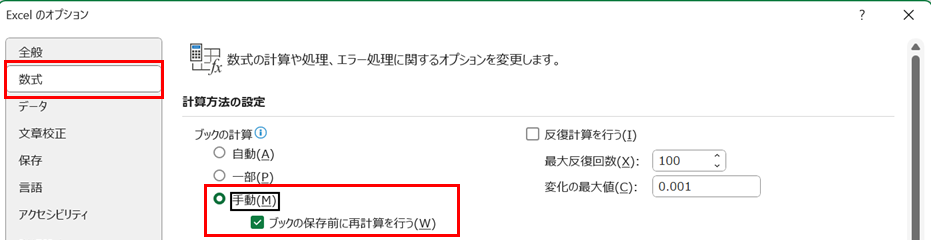
・「自動計算モード」を「手動」に切り替え、必要なときだけF9キーで再計算する
→切替方法:ファイル →オプション → 数式 → 計算方法の設定
■まとめ
Excel管理表が重くなるときは、まず「広範囲の書式設定」と「関数の再計算の範囲やタイミング」
この2つを疑ってみてください。
≪Excelは便利だけど万能じゃない≫
Excelはとても使いやすいツールですが、データが数万行を超える管理表では限界があります。
もし「どうしても動作が遅い」という場合は、Excelに標準で用意されているプログラミング機能であるVBAで表を作成していくのも手です。
僕も条件付き書式とExcel関数がモリモリの管理表で相談を受けたときはVBAで作り直し「処理の発動を任意にコントロールできるようにする」ことで改善させてきました。
別の機会があればVBAの始め方やtips等シェア出来れば記事を書いてみたいと思います!
「Excelが遅い!」と感じたら、ぜひ思い出してみてください!
